





微软365版excel里的xlookup函数,只要给一个查找值,就能精准返回同一行对应的目标内容。最常用的写法是 =xlookup(查找值,查找区域,返回区域,"没找到"):先点你要出结果的单元格,依次选好查找值、查找列、返回列,最后加个未找到的提示,就能避免弹出烦人的#n/a错误。
当前操作软件:Microsoft Excel。软件版本:Microsoft 365。XLOOKUP是比较新的查找函数,如果使用 WPS 或旧版 Excel,需要先确认是否支持该函数。
第一步:准备查找值和数据表
把你要搜的关键词单独放在一个空白单元格里,再核对下数据表,确保有一列是专门用来匹配的,比如员工编号、商品编码、订单号、姓名这类唯一标识。要做精准查找的话,查找区域里最好别有多余的空行、合并单元格、前后多余空格,不然公式写得再对,也可能搜不到结果。
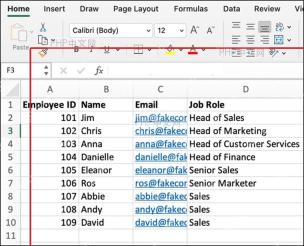
第二步:在结果单元格输入 XLOOKUP
点选你要放结果的空白单元格,直接敲=XLOOKUP(就行。Excel会自动弹出参数提示框告诉你填写顺序,先填查找值,再填查找区域、返回区域。别一上来就选整张表,XLOOKUP要求查找区域和返回区域都是单独的一维行/列,要一一对应。
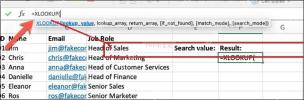
第三步:指定 lookup_value 查找值
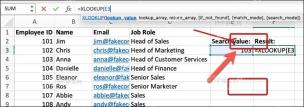
第一个参数 lookup_value 就是你要拿去匹配的内容,既可以直接敲文本、数字,也可以引用单元格。日常办公更推荐直接引用单元格,比如选B2当查找值,之后你要换别的编号,结果会自动刷新,不用改公式。
第四步:指定 lookup_array 和 return_array
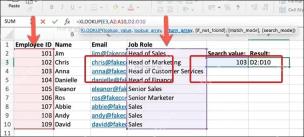
第二个参数 lookup_array 填你要扫一遍找内容的那一列,第三个参数 return_array 填你要提取结果的那一列。注意这两个区域的行数必须完全一样,比如公式 =XLOOKUP(B2,B5:B14,C5:C14) 表示拿B2的员工编号,在B5到B14的范围内搜索,找到匹配项后返回C5到C14里同一行的姓名。
第五步:补上 if_not_found 未找到提示
要是你只填前三个参数,遇到找不到内容的情况,Excel就会直接弹出#N/A报错。第四个参数 if_not_found 可以自定义提示文字,比如写 =XLOOKUP(B2,B5:B14,C5:C14,"未找到员工"),搜不到的时候直接出中文提示。比在外层多套一层IFERROR函数简单清楚多了,别人接手你的表格也能一眼看懂。
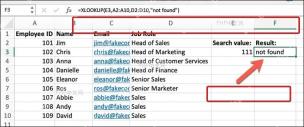
第六步:需要近似或反向查找时再改模式参数
做普通精准查找的话,第五、第六个参数完全不用写,XLOOKUP默认就是走精确匹配逻辑。只有你有特殊需求的时候再加:比如要按区间匹配税率、价格档位,就改 match_mode 参数;要从最后一行数据往前搜找最后一条匹配记录,就改 search_mode 参数。别随手乱填这两个参数,业务规则确实需要的时候再加就行。

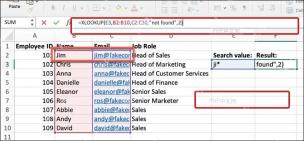
XLOOKUP 函数语法和参数
完整语法如下:
<code>=XLOOKUP(lookup_value, lookup_array, return_array, [if_not_found], [match_mode], [search_mode])</code>
| 参数 | 是否必填 | 作用 | 常用写法 |
|---|---|---|---|
lookup_value |
必填 | 要查找的值 |
B2、"A1008"
|
lookup_array |
必填 | 在哪一列或哪一行里查找 | B5:B14 |
return_array |
必填 | 找到后返回哪一列或哪一行的结果 | C5:C14 |
if_not_found |
可选 | 没找到时显示的内容 | "未找到" |
match_mode |
可选 | 匹配方式;省略时为精确匹配 |
0 精确;-1 找较小项;1 找较大项;2 通配符 |
search_mode |
可选 | 搜索方向或搜索方式 |
1 从前往后;-1 从后往前;2 升序二分;-2 降序二分 |
常见错误怎么判断
遇到#N/A报错,大概率是查找值根本不存在、查找值前后带多余空格,或者查找区域里的内容格式不统一,比如一边是数字一边是文本格式的数字。先用 TRIM 清理空格,再核对两边的内容格式是不是一致就行。
遇到#VALUE!报错,基本是查找区域和返回区域的大小对不上,比如查找区域选了10行,返回区域只选了9行,重新把两个区域框成相同行数就能解决。
要是返回的结果串了行,先检查查找区域里有没有重复值。XLOOKUP默认只返回第一个匹配到的内容;如果你要拿最后一次出现的记录,把 search_mode 写成 -1 就可以。
两个扩展示例
想一次性返回多列结果的话,直接把返回区域框选成连续多列就行,比如公式 =XLOOKUP(B2,B5:B14,C5:D14,"未找到"),会自动把姓名、部门两列结果直接溢出填充。注意目标单元格右边不能有其他内容,不然会被溢出报错挡住。
想做模糊的通配符查找,就写 =XLOOKUP("*华东*",A2:A100,D2:D100,"没有匹配",2)。这里把 match_mode 设成2,星号就代表任意长度的字符,适合按区域、备注关键词、产品名片段这类内容做模糊搜索。
先把查找值、查找区域、返回区域这三个必填项填对,再按需加未找到提示和特殊模式参数就行,XLOOKUP的公式比老的VLOOKUP好读很多,也完全不用怕返回列在查找列左边的问题。


