


在视频剪辑工作中,常常需要将音轨与画面轨道独立处理。作为专业级非线性编辑软件,edius 提供了多种高效、直观的方式来完成音画分离操作。
方法一:通过音频轨道手动拆分
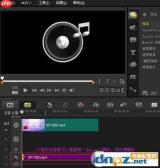
启动 Edius 软件后,将待处理的视频文件导入至项目面板,并拖拽至时间线上。视频默认会同时占据一个视频轨道和其关联的音频轨道。若需解耦音画,只需点击选中音频轨道中的对应音频片段,右键调出上下文菜单,选择“分离音频”命令。执行后,音频将脱离视频成为独立片段,便于后续单独删除、替换或精细化调整,而视频部分则可同步进行画面剪辑、特效添加等操作。

使用 OpenAI Codex CLI 处理编码任务。触发词:codex、code review、fix CI、refactor code、implement feature、coding agent、gpt-5-codex。Clawdbot 可将编码工作委托给 Codex CLI 作为子代理或直接工具。
方法二:启用快捷键一键分离
Edius 还支持更高效的键盘操作:当视频素材已放置于时间轴上时,直接按下组合键“Ctrl+Shift+S”(部分版本可能为“Ctrl+Alt+S”,建议以软件当前版本提示为准),即可瞬间完成音画分离。该方式无需鼠标交互,响应迅速,特别适用于批量处理多个素材场景,大幅提升剪辑效率。
分离后的灵活应用
完成音画分离后,二者即可完全独立编辑。音频方面,支持加载降噪插件、施加均衡器调节频响、插入混响或压缩效果,甚至可精细修正电平曲线;视频方面,则可自由裁切、叠加转场动画、应用LUT预设、手动校色或添加动态模糊等视觉增强手段。例如,通过HSL工具调整肤色饱和度与明度,使人物形象更具表现力。
无论你是制作短视频、广告片,还是从事影视后期精修,掌握音画分离这一基础但关键的操作,都是提升工作流质量与创意自由度的重要前提。Edius 所提供的多样化分离路径,兼顾新手友好性与专业可控性,助你轻松驾驭复杂剪辑任务,释放更多创作潜能。






