





在影视后期剪辑工作中,许多剪辑师倾向于使用edius完成初剪后,直接在该软件内完成基础包装动画,从而避免频繁切换平台带来的操作中断与工程兼容风险。将具有统一运动逻辑的素材打包为组进行关键帧控制,不仅可锁定各元素间的空间关系,还能显著简化动画调节流程——这是edius用户提升包装效率的核心技巧之一。
打组前的必要准备
执行打组操作前,须系统梳理素材结构:将需同步运行动画的所有元素(如主画面、装饰贴图、背景底图等)预先完成相对位置校准、轨道叠放顺序设定及时间轴对齐;确保所有目标素材处于解锁、可见状态,防止漏选或打组后出现不可编辑盲区。若需对整段成片序列(如一段完整访谈)施加统一缩放转场效果,则建议先将原序列拖入新建时间线,并通过“嵌套为新序列”方式将其转化为单一素材对象,再进入打组环节。
Edius序列打组标准流程
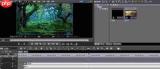
完成素材整理后,用鼠标框选全部目标素材(支持跨轨道多选),确认范围准确无误。此时有两种快捷打组方式:其一,在选中区域右键调出菜单,点击「编组」;其二,直接按下组合键 Ctrl+G,瞬间完成编组。部分用户误以为打组后无法单独调整内部素材,实则只需按住 Alt 键 点击组内任一素材,即可临时脱离编组状态进行精细化修改,完成后自动回归原组结构,已设置的关键帧动画不受影响。
基于编组的动画设置方法
打组成功后,整个组被视为一个整体编辑单元。点击组内任意素材即可高亮全组,在界面右侧「信息」面板中展开「视频布局」选项,双击打开布局编辑器,即可为该组统一添加关键帧动画。例如实现平移入场效果:在起始时间点为“位置”参数添加关键帧,并将素材拖至画布外侧;再移至结束时间点,将素材拖入画面指定区域,系统自动生成第二关键帧,形成自然平滑的位移动画。同理,渐显、缩放、旋转等效果均遵循相同逻辑,无需逐个素材重复设置,效率提升可达3倍以上。
常见问题规避指南
动画错位多源于打组前未严格对齐时长或误选非目标素材,务必在打组前二次核查;嵌套序列打组后,若源序列内容更新,组内已设关键帧仍完全保留,适配高频修改场景;面对大型包装项目,不建议将全部元素塞入单一组,推荐按功能分层打组(如前景动效组、背景氛围组),既降低Edius运行负载,也便于后期局部微调。
该方案无需依赖AE、PR等外部工具,即可高效响应日常包装需求,是Edius剪辑工作流中兼具实用性与稳定性的关键优化手段。


