





给excel表格隔行批量填色,最稳妥的做法就是用“条件格式 + 公式”。先选好要套用格式的区域,新建一条使用公式的条件格式规则,输入 =mod(row(),2)=0 后设置填充色,所有偶数行就会自动变色。本次操作环境:microsoft excel,版本为 microsoft 365。
这套方法比手动逐行刷格式好维护太多:后续增删行、复制数据时,颜色会跟着当前行号自动重算,不用再手动逐行调整。如果你用的是 WPS 或者旧版 Excel,先确认下软件是否支持“使用公式确定要设置格式的单元格”这个功能。
第一步:选中需要隔行填色的表格区域
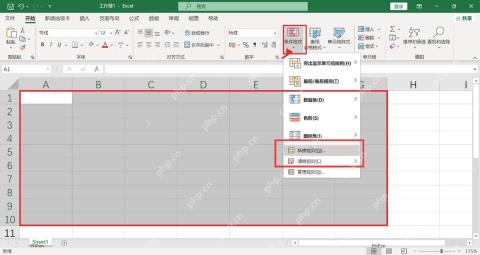
直接用鼠标框选要处理的数据区域就行,比如示例里的 A1:G10。如果只想给正文区域加变色效果,别把标题行一起选进去;如果标题也要参与隔行效果,就从标题所在行开始拉选区。确认选区范围没问题后,进入“开始”选项卡里的“条件格式”。
第二步:打开新建规则入口
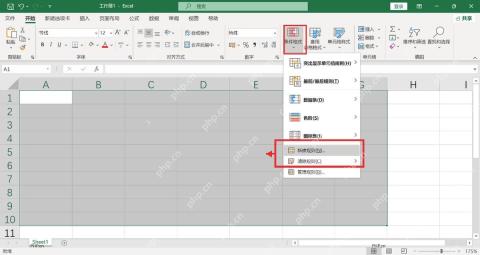
在“开始”选项卡中点击“条件格式”,菜单展开后选择“新建规则”。不要选“突出显示单元格规则”,这类规则更适合按数值、文本或日期做判断;隔行填色需要让 Excel 按行号逐行计算,所以要走公式规则的入口。
第三步:输入隔行判断公式
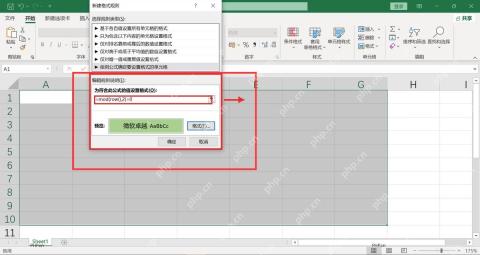
弹出“新建格式规则”窗口后,先选择“使用公式确定要设置格式的单元格”,然后在公式输入框里填 =MOD(ROW(),2)=0。接着点击“格式”按钮,切到“填充”面板选一个浅色背景,确认后保存规则就行。优先选浅绿、浅蓝、浅灰这类低饱和度颜色,底色太深会挡住表格里的文字,影响阅读。
第四步:确认隔行填充结果
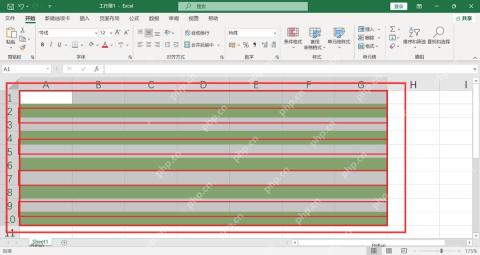
规则保存后,之前选的区域里第 2、4、6、8、10 行会自动填充颜色。后续往这片区域追加新数据时,只要条件格式的应用范围覆盖到新行,颜色就会按当前行号自动判断填充。如果碰到新增行没变色的情况,点开“条件格式”里的“管理规则”,检查下“应用于”的范围是不是还卡在原来的旧区域没扩展。
公式语法怎么理解
这条规则的核心公式是:

<code>=MOD(ROW(),2)=0</code>
| 部分 | 含义 | 在隔行填色里的作用 |
|---|---|---|
ROW() |
返回当前单元格所在的行号 | Excel 会逐个单元格判断它所在的行是第几行 |
MOD(number, divisor) |
返回数字除以除数后的余数 | 用行号除以 2,看余数是 0 还是 1 |
=0 |
判断余数是否等于 0 | 余数为 0 的偶数行触发格式 |
MOD 的完整语法是 MOD(number, divisor)。number 是要计算余数的数字,这里由 ROW() 自动返回当前行号;divisor 是除数,这里填 2,表示按两行一个循环来判断。
想改成奇数行或每三行一组怎么办
如果想让第 1、3、5、7 行变色,把公式改成 =MOD(ROW(),2)=1 就行。要是你的表格正文从第 2 行才开始,想让正文第一行就触发变色,可以加个行号偏移量,比如写成 =MOD(ROW()-1,2)=1,把标题行占的行号扣掉。
要每三行填一次颜色,直接写 =MOD(ROW(),3)=0 就可以。如果想做“两行浅色、一行无色”的效果,先新建第一条规则 =MOD(ROW(),3)=1,再建第二条规则 =MOD(ROW(),3)=2,两条规则设置同一种填充色就行。
容易出错的地方
公式最前面的等号不能省略,函数名后面的括号也要写完整。在条件格式窗口输入公式时,不需要给整列加绝对引用;像 =$A$1 这种固定死的单元格引用,反而会让所有单元格按同一个位置的行号判断,出来的效果完全不对。
另一个高频问题是“应用于”范围没设对。比如当初只选了 A1:A10 做规则,最后就只有 A 列会变色;要让整张表横向同步变色,就得选中完整数据区域,比如 A1:G10。如果这个表格后续还会不断新增行,可以先把数据转成 Excel 超级表,再给整个表区域设置条件格式,后续维护不用手动调整范围,省事很多。


