





excel单元格里不像word那样直接有调段落行距的按钮,平时做表格最实用的处理方法,就是先让单元格内的文字正常换行,再配合调整行高、字号和对齐方式。当前操作软件:microsoft excel;软件版本:microsoft 365。要是你只是想让单元格里的多行文字看着不挤,跟着下面4步走就够用。
第一步:选中单元格并整理换行
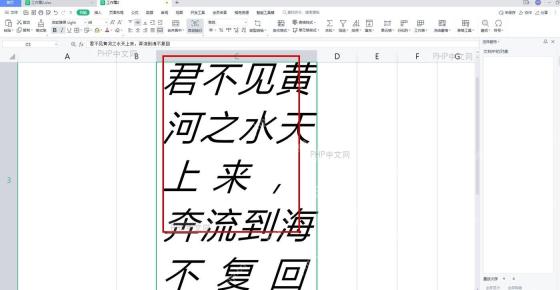
先把要调整的、装了多行文字的单元格选中,确认文字是长串挤在一起,还是已经手动换过行但行高太窄。文字还没有分行时,点顶部「开始」选项卡里的「自动换行」;需要指定断开位置,就双击单元格进入编辑状态,在对应位置按 Alt+Enter。
第二步:打开行高设置入口
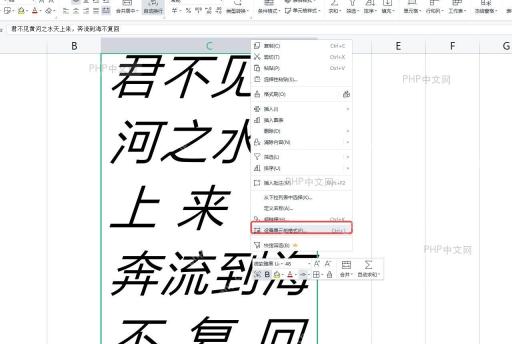
文字已经分成多行后,选中单元格所在的行,右键点左侧行号,在菜单里找到「行高」。这一步要从行号位置进入,不要只在单元格内容上反复拖动鼠标,否则很容易只选中文字,没选到整行。
第三步:用行高控制多行文字的疏密
进入行高设置后,文字看着太挤就把行高数值改大,留白太多就把数值调小。普通办公表格可以先试28、36、45这几个常用数值,确认所有文字都没被裁切,再根据版面需求微调。多行文字能完整显示,是判断这一步是否调好的关键。

第四步:用字号和对齐方式微调
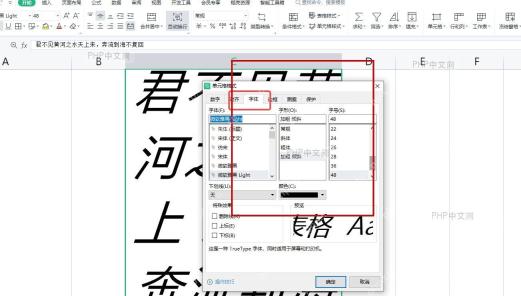
要是行高调完还是觉得文字挤,按 Ctrl+1 快捷键调出「设置单元格格式」面板,可以把字号稍微缩小一点,也可以在「对齐」分类里把垂直对齐改成居中。全部调完回到表格扫一眼:所有文字都完整显示、单元格上下留白均匀、旁边的行也没被挤变形,这就相当于把你要的“行间距”效果调到位了。
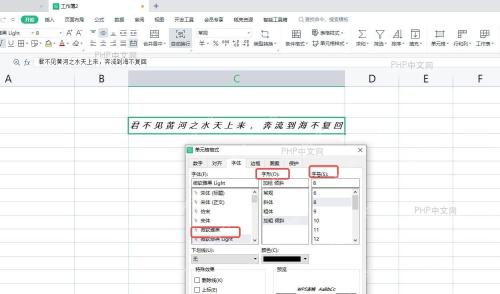
有个限制要先说清:Excel单元格不是专门的排版文档,没法像Word段落那样精准设置1.5倍这类固定行距。做表格内的文字排版,优先用自动换行、Alt+Enter手动换行、行高调整、字号修改、垂直对齐这几个功能组合实现就行。如果使用 WPS 或旧版 Excel,需要先确认对应菜单名称是否一致。


