





组装电脑后玩游戏掉帧,主因是windows默认“平衡”电源策略限制cpu频率与pcie带宽,需切换至高性能计划并设最小/最大处理器状态为100%、关闭pcie链接状态电源管理;台式机还需验证电源+12v电压是否≥11.4v、禁用内存完整性、绑定游戏至独显并关闭垂直同步。
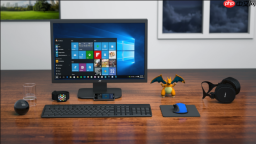
组装电脑后玩游戏掉帧,很可能不是显卡或CPU性能不足,而是Windows系统默认启用“平衡”电源策略,主动限制处理器频率与PCIe带宽,导致GPU无法稳定获取供电和数据通路,帧生成出现断续。这种限制在新装系统、未调优的环境中尤为常见。
确认当前电源计划是否为高性能
第一步:右键点击任务栏右下角电池图标(即使台式机也显示该图标),选择【电源和睡眠设置】。
第二步:在右侧点击【其他电源设置】,进入传统控制面板界面。
第三步:观察当前选中的是哪个计划——若显示“平衡”或“节能”,【必须立刻切换】;若“高性能”未出现,点击【显示附加计划】展开隐藏项。
启用并深度配置高性能电源计划
方法一:图形界面快速启用
1、在电源选项窗口中,直接点击【高性能】右侧的【选择此电源计划】。
2、点击该计划右侧的【更改计划设置】→【更改高级电源设置】。
3、展开【处理器电源管理】,将【最小处理器状态】和【最大处理器状态】均设为100%。
4、展开【PCI Express】→【链接状态电源管理】,设为【关闭】——这一步防止主板自动降低显卡插槽功耗,避免PCIe通道降速引发GPU数据吞吐瓶颈。
方法二:命令行一键激活(推荐用于新装系统)
1、按Win + X,选择【Windows Terminal(管理员)】。
2、输入命令:powercfg /setactive 8c5e7fda-e8bf-4a96-9a85-a6e23a8c635c,回车执行。
3、该命令直接启用系统内置原生高性能方案,绕过OEM精简或界面折叠干扰,适用于所有标准Windows 11/10安装环境。

台式机用户必须验证电源硬件余量
电源额定功率不足时,+12V输出电压会在游戏瞬时高负载下跌破11.4V,触发GPU锁频至60%,表现为画面拖影、帧率断崖下跌但系统不报错。
1、用HWiNFO64打开传感器页面,定位【+12V Rail】读数,运行《古墓丽影:暗影》等高负载游戏5分钟,观察是否持续低于11.4V。
2、查你整机满载功耗:访问CyberPowerPC功耗计算器,输入CPU(如i5-13600K)、显卡(如RTX 4070)、内存条数、SSD数量,得出理论峰值功耗。
3、对照你电源标签上的【额定功率】(非峰值/最大功率),若差值小于100W,【需立即更换为80 PLUS金牌认证、额定650W及以上电源】。
禁用内核隔离内存完整性(Windows 11必做)
新装Windows 11默认开启虚拟化安全(VBS),其内存完整性功能会占用5–10% CPU资源,并引入GPU调度延迟,实测可使《CS2》平均帧率下降14%。
1、搜索并打开【Windows 安全中心】→【设备安全性】→【核心隔离详细信息】。
2、将【内存完整性】开关设为【关】,系统提示重启时立即确认。
3、若使用家庭版且gpedit.msc不可用,以管理员身份运行CMD,输入:bcdedit /set hypervisorlaunchtype off,回车后重启。
绑定游戏进程至独显并关闭垂直同步
双显卡平台(如B650主板+i5-13600K+RTX 4070)在新装系统中常默认调用核显渲染,导致GPU算力完全闲置。
1、右键桌面空白处→【NVIDIA控制面板】→左侧【管理3D设置】→【全局设置】。
2、【首选图形处理器】选【高性能NVIDIA处理器】;【电源管理模式】选【最高性能优先】。
3、【垂直同步】设为【关】——开启后会强制帧率匹配显示器刷新率,在帧数波动时加剧卡顿感。
4、重启游戏验证,设备管理器中显示适配器应显示具体型号(如NVIDIA GeForce RTX 4070),而非Microsoft Basic Display Adapter。


