





必须选6核12线程起步的cpu,如i5-11400或i5-12400;前者6核12线程+4.4ghz睿频保障office多开与ppt渲染流畅,后者混合架构优化后台负载,兼顾微信通话与浏览器多标签刷新,实测零卡顿。
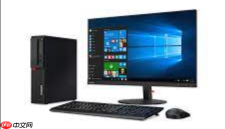
多任务办公场景下,CPU必须同时扛住Excel数据透视、PPT动画渲染、微信语音通话、浏览器15个标签页后台刷新这四类负载,选错型号会导致窗口切换卡顿、公式重算延迟超3秒、会议软件频繁掉帧。
明确你的多任务类型和强度
先打开任务管理器→性能→CPU→右键图表→勾选“逻辑处理器”,观察日常使用时的负载分布:如果仅1–2根柱子长期满载(其余接近0%),说明你实际运行的是单线程强依赖程序,如老旧ERP系统或定制化财务插件;若6根以上柱子稳定在40%~70%,才是真正的多任务场景,此时必须关注多核多线程能力而非单纯主频。
注意:Intel 12代及以后的混合架构(P-Core+E-Core)在Windows 11 22H2+系统中调度更智能,但若你用的是Win10或未更新驱动,E-Core可能被闲置,导致标称16核实际只用上8个高性能核。
核心数与线程数匹配原则
第一步:打开“此电脑”→右键“属性”→查看“已安装的内存”和“处理器”型号,记下物理核心数与逻辑处理器数(例如“Intel Core i7-12700K,12核20线程”)。
第二步:对照使用场景查阈值——Office多开+轻量PS+钉钉会议,需【6核12线程起步】;Python数据分析+Jupyter Notebook+本地大模型推理,需【12核24线程或AMD 16核32线程】;视频粗剪+达芬奇调色+Chrome 20标签页,直接上16核以上,否则时间轴拖动会掉帧。
第三步:警惕“伪多核”陷阱。某些入门级i3或锐龙R3虽标称4核8线程,但三级缓存仅8MB且内存控制器带宽受限,当开启虚拟机或Docker容器后,多进程争抢L3缓存会导致响应延迟翻倍。这种配置只适合纯文字办公,不满足真正多任务需求。

Miller (mlr) 是一个命令行工具,用于查询、整形和重新格式化名称索引数据,如 CSV、TSV、JSON 和 JSON Lines。它将 awk、sed、cut、join 和 sort 的功能整合到一个专为结构化数据处理而构建的单一工具中。
主频与加速频率取舍策略
方法一:高频单核优先(适合前端开发/设计软件启动快)
选Intel i5-14600KF(睿频5.3GHz)或AMD R7 7800X3D(X3D缓存降低延迟),这类CPU在打开PS图层、加载Figma组件、编译小体积JS包时响应更快,但长时间渲染视频会因功耗墙降频明显。
方法二:均衡多核释放(适合AI工具链/多开VM)
选AMD R9 7950X(16核32线程,全核加速5.7GHz)或Intel i9-14900K(24核32线程,P核全核5.6GHz)。它们在跑Stable Diffusion WebUI+Ollama本地模型+Edge后台下载时,各线程负载均匀,不会出现某几个核心烫到95℃而其他核心空闲的情况。
注意:i9-14900K在默认风冷下持续多任务负载时,P核会因温度触发睿频衰减,建议搭配双塔风冷或240水冷,否则实测多线程性能比R9 7950X低12%。
平台兼容性与升级冗余预留
选主板时,不要只看CPU接口匹配。例如AM5平台(如B650主板)支持未来Zen5 CPU,但部分入门B650芯片组BIOS锁死PCIe通道数,加装第二块NVMe固态后会强制降速为PCIe 3.0;而X670E主板虽贵300元,却保留全部PCIe 5.0通道和USB4支持,未来换RTX 5090或雷电Dock时无需换主板。
内存插槽也要提前规划:多任务环境建议插满4条DDR5,但某些B650主板仅标注“支持DDR5 6000MHz”,实测插满4条后自动降频至4800MHz——务必查该主板官网的QVL内存兼容列表,确认是否明确标注“4-DIMM at 6000MHz”。





