惠桥体检系统基于powerbuilder平台构建,其报表模块核心由datawindow技术支撑。当体检科室需对报表格式或内容进行调整时,仅需修改对应datawindow文件即可实现快速迭代与优化,具备高效性与可维护性。
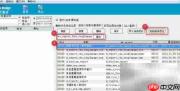
1、 启动强场体检系统,依次点击和菜单项,启用“显示TAB扩展功能”,再勾选“可导出语法对象”。在搜索框内输入待处理的报表名称,如d_report_res_report_face_singlepage,点击过滤按钮定位目标报表。选中该报表后,点击“导出报表语法”按钮,指定本地保存路径,核对无误后点击“确定”,完成语法文件导出。操作过程中务必确认报表名称及保存路径准确无误,防止误操作。
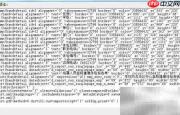
2、 使用记事本打开导出的d_report_res_report_face_singlepage.TXT文件,全选全部内容并执行复制操作。

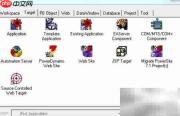
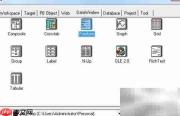
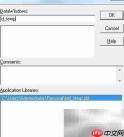
3、 启动PowerBuilder 9.0开发环境,新建一个工作空间,并创建一个新的应用程序项目。在该项目下新增一个Freeform类型的数据窗口对象,命名为d_temp,保存后关闭编辑界面,完成基础环境搭建。
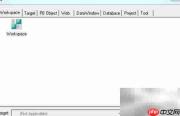
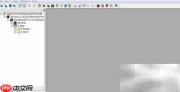
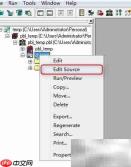
4、 在项目树中右键单击刚创建的d_temp数据窗口,选择“编辑源”选项,将步骤2中复制的内容粘贴至编辑区,覆盖原有代码,保存后关闭窗口。

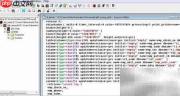
5、 双击打开d_temp数据窗口,在可视化设计界面中修改所需字段、布局或样式等醒盆民相关信息,确认无误后保存更改。
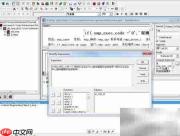
6、 关闭数据窗口编辑器,在项目树中右键点击d_temp对象,选择“复制代码”以获取其完整语法定义。
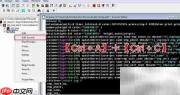
7、 返回体检系统主界面,依次点击和菜单项,确保已勾选“显示TAB扩展功能”。接着选择“导入语法对象”功能,在搜索栏输入原始报表名d_report_res_report_face_singlepage,系统将自动检索并展示匹配项,便于精准定位与后续替换。
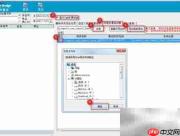
8、 点击“导入”按钮,在弹出窗口中粘贴步骤6中复制的代码,点击“确定”执行导入操作。
9、 成功刷新后,预览报告书内容……显示正常即表明导入成功,整个报表更新流程顺利完成。