





hlookup专门用来处理横向对照表:要找的部门、月份、分类标签都放在第一行,对应要返回的内容放在下面几行。哪怕把用来辅助的对照表整个藏起来,公式也能正常运算,核心是提前把查找区域固定好。当前操作软件:microsoft excel;软件版本:microsoft 365。
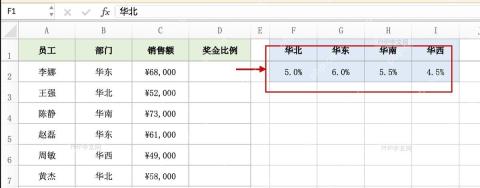
我们拿实际工作里的奖金比例表当例子:左边是员工的销售记录,右边是按部门横向排开的对应奖金比例,用公式自动匹配B列的部门,把对应的比例直接填到D列里。
HLOOKUP 语法先看清
HLOOKUP的完整写法是:
=HLOOKUP(lookup_value, table_array, row_index_num, [range_lookup])
| 参数 | 作用 | 本例写法 |
|---|---|---|
lookup_value |
要在对照表第一行查找的值 |
B2,也就是员工所在部门 |
table_array |
横向对照表区域,第一行必须放查找项 | $F$1:$I$2 |
row_index_num |
返回对照表第几行的内容 |
2,因为奖金比例在对照表第二行 |
range_lookup |
匹配方式,FALSE为精确匹配,TRUE或省略为近似匹配 |
FALSE,部门名称要完全对应 |
第一步:整理横向对照表
先把员工销售记录放在A到D列,接着把各个部门名称横向排在F1到I1单元格,对应的奖金比例放在F2到I2。HLOOKUP运行的时候,会先扫对照表第一行的“华东、华北、华南、华西”,找到匹配项之后直接取同一列第二行的比例值。这个辅助对照表可以放在主表格的右侧,等所有公式跑通确认没问题了,直接藏起来就行。
第二步:输入 HLOOKUP 公式
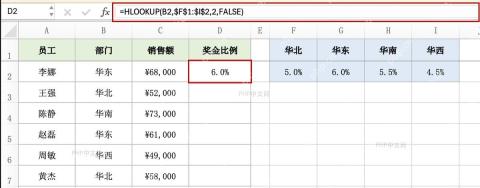
选中D2单元格,直接输入 =HLOOKUP(B2,$F:$I,2,FALSE)。这里的 $F:$I 一定要加绝对引用符号$,不然往下拖填充的时候,查找区域会跟着跑偏;最后一个参数写死 FALSE,避免部门名匹配出错,返回不对的结果。

第三步:向下填充计算结果
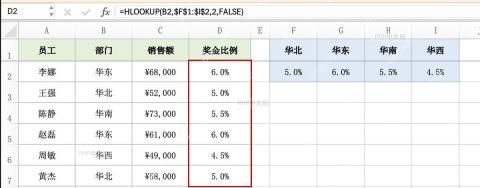
D2算出6.0%的结果之后,把鼠标放在单元格右下角,往下拖填充到D7就行。每一行都会自动拿当前行B列的部门名,去右侧对照表第一行找匹配,再拉回同一列第二行的奖金比例。核对结果的时候重点看同一个部门的返回值是不是统一,比如所有华东区的员工,返回的比例都应该是6.0%。
第四步:隐藏辅助对照表
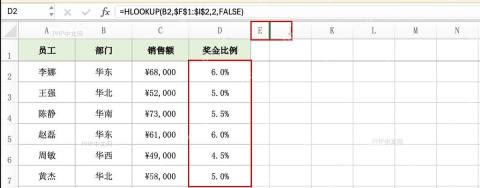
所有结果核对没问题之后,选中F到I列直接隐藏就行。隐藏只是把辅助区域从当前视图里收起,单元格里的数值根本没动,D列的公式照样能从 $F$1:$I$2 里读奖金比例。之后要调整奖金比例的时候,把F到I列取消隐藏改数就可以,不用动主表。
常见错误怎么判断
| 错误表现 | 常见原因 | 处理方法 |
|---|---|---|
#N/A |
查找值在对照表第一行找不到,或者有多余空格 | 检查B列部门名称和F1:I1是否完全一致,必要时用 TRIM 清理空格 |
#REF! |
row_index_num 超过对照表行数 |
本例区域只有2行,第三个参数只能写1或2 |
| 返回比例不对 | 最后一个参数省略,Excel按近似匹配处理 | 部门、姓名、编码这类文本匹配建议写 FALSE
|
| 向下填充后公式错位 | 对照表区域没有加 $ 固定 |
把区域改成 $F$1:$I$2,再重新填充 |
扩展示例:按月份取目标值
要是你手里的横向对照表第一行是月份,第二行放的是当月销售目标,完全可以套一样的逻辑。比如A2填的是月份,要在B2返回对应月份的目标值,直接写公式 =HLOOKUP(A2,$F$1:$Q$2,2,FALSE) 就行。要是对照表不止两行,比如第二行是目标、第三行是实际完成额,想取第三行的数,把第三个参数改成 3 就好。
如果你用的是WPS或者老版本的Excel,先确认下软件支持这个函数再用。后续要加新数据的时候,记得先把对照表的范围同步扩大,或者直接把F1:I2转成结构化表格再维护,不然新加的部门不会自动进到查找范围里,容易出匹配错误。


