






excel 合并单元格之后,分两种情况处理更顺手:用来展示的合并区域,先调好居中、自动换行和边框;后续要做排序、筛选、统计的数据区,最好先取消合并,把空白行的内容补全。当前操作软件:microsoft excel。软件版本:16.93。
下面拿「市场部差旅报销汇总」当例子:A 列的「华东」「华南」已经做了合并分组,看着整齐,但要是直接拿去做筛选或者透视分析,空出来的行很容易把同个分组的内容拆散开。
第一步:选中已经合并的分组单元格
先点中要调整的合并区域,示例里选的是 A4:A6 的「华东」分组。合并单元格的内容只会存在区域左上角那一个格里,要是合并前多个单元格都填了内容,Excel 只会保留左上角的值,剩下的内容会直接丢失。

第二步:设置居中和自动换行
点开顶部「开始」选项卡的对齐功能区,把水平居中、垂直居中和自动换行都确认设置好。分组名称比较长的时候,开自动换行能避免文字挤到边框外面;要是这张表要打印,顺便再检查一遍边框是不是都完整。
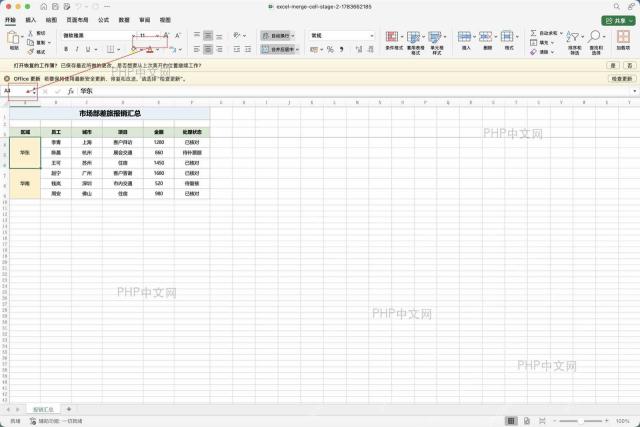
第三步:需要排序筛选时先取消合并
要是这张表后续要排序、筛选、汇总或者做数据透视表,明细区千万别留合并单元格。选中分组列后点取消合并,之前被合并覆盖的行会变成空白,接下来把这些空单元格都填上对应的分组名称就行。

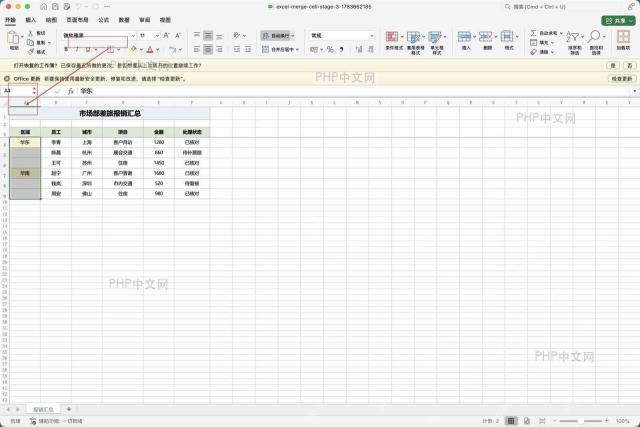
第四步:把空白行批量补成上方分组名称
选中 A 列的整个分组数据区域,定位所有空值,输入等号引用它上方的单元格,最后按 Ctrl+Enter 就能一次性批量填充完。处理完之后每一行都有对应的区域名称,后续做排序、筛选和数据透视表就不容易把记录分错组。
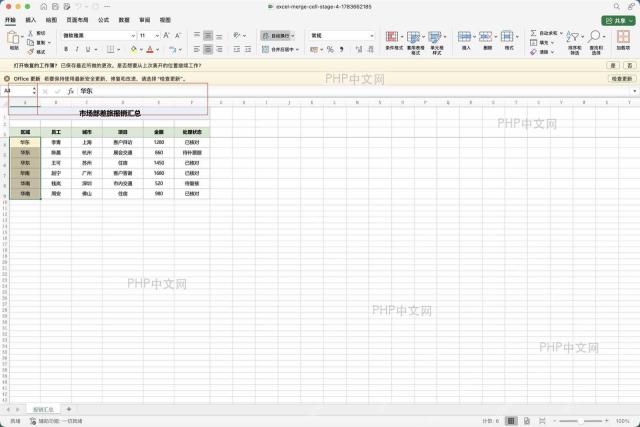
合并单元格适合放在哪里
| 场景 | 建议做法 | 原因 |
|---|---|---|
| 报表大标题 | 可以用“合并后居中” | 只影响展示,不参与明细计算。 |
| 分组展示区 | 打印前可以合并,分析前先取消合并 | 合并单元格会让中间行变空,筛选时容易漏分组。 |
| 明细数据区 | 尽量不合并,改用填充色、边框或重复分组名 | 一行一条记录,后续公式、排序、透视表更稳定。 |
要是只想让大标题跨多列显示,还可以用「设置单元格格式」里的「跨列居中」,效果看起来和合并单元格一样,但单元格本身没有真的合并,后期引用和排序都更省事。旧版 Excel 的入口名称可能略有差异,处理前先确认「合并后居中」和「跨列居中」是否在同一位置。


