


要通过testflight.apple.com/join加入beta测试,需先满足设备系统要求(ios/ipados 16+、macos 13+等),再安装testflight app,最后用开发者提供的唯一邀请链接在safari或testflight内完成安装。
要通过 testflight.apple.com/join 加入某个 App 的 Beta 测试,你必须先满足设备与系统要求,再用公开链接完成注册和安装流程,整个过程不经过 App Store 审核环节,但需开发者已发布该链接且未关闭外部测试权限。
确认设备与系统是否达标
打开 Safari,访问 testflight.apple.com/join 前,请确保你的设备运行的是兼容版本:iPhone 或 iPad 需 iOS 16 或 iPadOS 16 及以上;Mac 需 macOS 13 或更高;Apple TV 需 tvOS 18;Vision Pro 需 visionOS 1;Apple Watch 需 watchOS 9。低于这些版本的设备将无法加载页面或后续安装构建版本。
如果你的设备系统过旧,页面会直接显示“此链接不可用”或空白页,不会提示具体原因——这是 Apple 的硬性拦截,【无法绕过】。
安装 TestFlight App(首次使用必做)
在 App Store 中搜索“TestFlight”,下载并安装官方应用。这一步不能跳过,哪怕你已点开 testflight.apple.com/join 页面,也必须本地装有 TestFlight 才能触发安装流程。
安装完成后无需登录或注册账号,TestFlight 会自动读取当前 Apple ID 的设备权限信息。
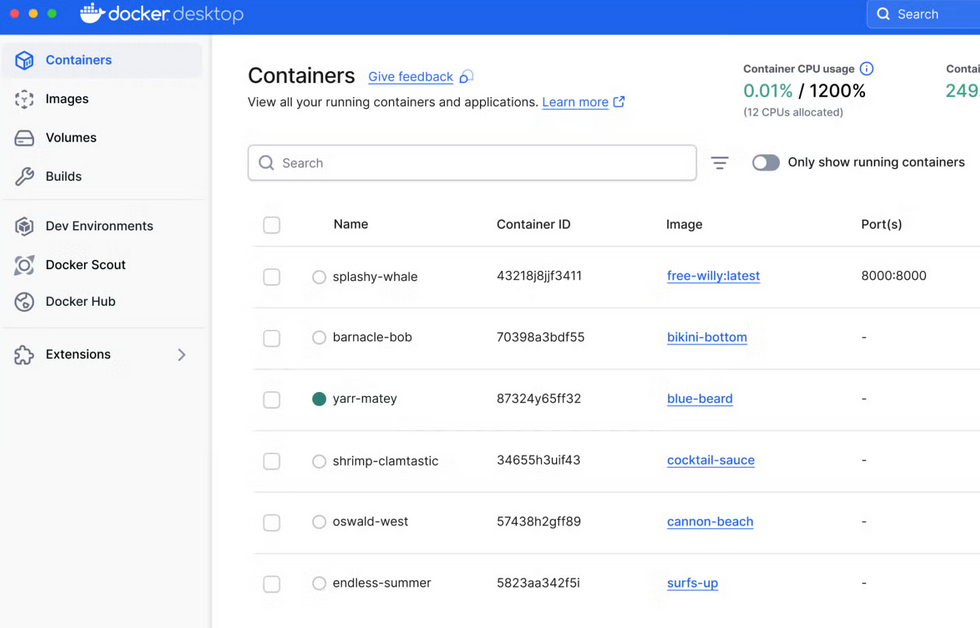
Docker Desktop for Mac (Apple Silicon) 是 Docker 官方专为搭载 Apple M 系列芯片(M1, M2, M3, M4 及其 Pro/Max/Ultra 变体)的 Mac 电脑深度优化的容器化开发平台。它利用 Apple Silicon 强大的能效比和原生 ARM64 架构,为 macOS 开发者提供了流畅、高效且原生的容器体验,彻底取代了旧版 Intel Mac 上的虚拟化方案。
用公开链接加入 Beta 测试
方法一:直接点击链接
收到开发者发来的 testflight.apple.com/join/xxxxx 形式链接后,在 Safari 中打开 → 页面自动跳转至 TestFlight App → 点击“安装”按钮 → 等待下载完成 → 启动测试版 App。
方法二:手动输入链接
若链接被截断或显示异常,复制完整 URL(含 /join/ 后面的字母数字串)→ 打开 TestFlight App → 点右上角“+”号 → 选择“使用邀请链接” → 粘贴并提交 → 出现 App 图标后点击“安装”。
【注意】链接中的 /join/ 后缀是唯一标识,每个 App 对应不同字符串,不可通用,也不可修改或补全——输错一位就失败。
查看与管理已加入的测试项目
第一步:打开 TestFlight App
第二步:进入“我的测试”标签页
第三步:找到对应 App 名称 → 查看下方倒计时天数(如“还剩 27 天”)→ 点击右侧“…”图标可卸载、报告问题或关闭自动更新
如果某款 App 显示“即将过期”,说明开发者上传的构建版本将在 90 天期限内到期,你无法主动续期,只能等开发者发布新构建版本并重新推送通知。






