


需手动调整默认支付卡:一、钱包app中长按拖动置顶;二、设置中“钱包与apple pay”内指定;三、watch app中单独设置apple watch默认卡;四、ipad/vision pro在设置中配置;五、mac系统设置中选择默认卡片。

如果您已在 Apple 钱包中添加多张付款卡,但当前默认使用的卡片并非您希望优先调用的那张,则需要手动调整默认支付卡设置。以下是具体操作步骤:
一、在 iPhone 的“钱包”App 中修改默认卡片
此方法直接通过拖拽排序实现,默认卡片始终位于钱包首页最上方,系统按此顺序自动调用。
1、打开 iPhone 上的“钱包”App。
2、在卡片列表中长按需设为默认的付款卡,直到卡片略微抬起并出现可拖动效果。
3、将该卡片向上拖动至所有其他卡片的最前方,松开手指完成置顶。
4、返回钱包首页,确认该卡片已显示在顶部位置,即表示已成功设为默认支付卡。
二、在 iPhone 的“设置”中修改默认卡片
此方式适用于无法拖动或拖动后未生效的情况,通过系统级设置强制指定默认卡片。
1、打开“设置”App,向下滚动并轻点您的 Apple ID 名称(顶部账户信息区域)。
2、轻点“钱包与 Apple Pay”。
3、在“默认交易资料”下方,轻点“默认卡片”。
4、从列表中选择一张已添加的付款卡,系统立即保存并应用该设置。
三、在 Apple Watch 上修改默认卡片
当使用 Apple Watch 进行非接触式支付时,其默认卡片独立于 iPhone 设置,需单独配置。
1、在 iPhone 上打开“Watch”App(非“手表”App)。
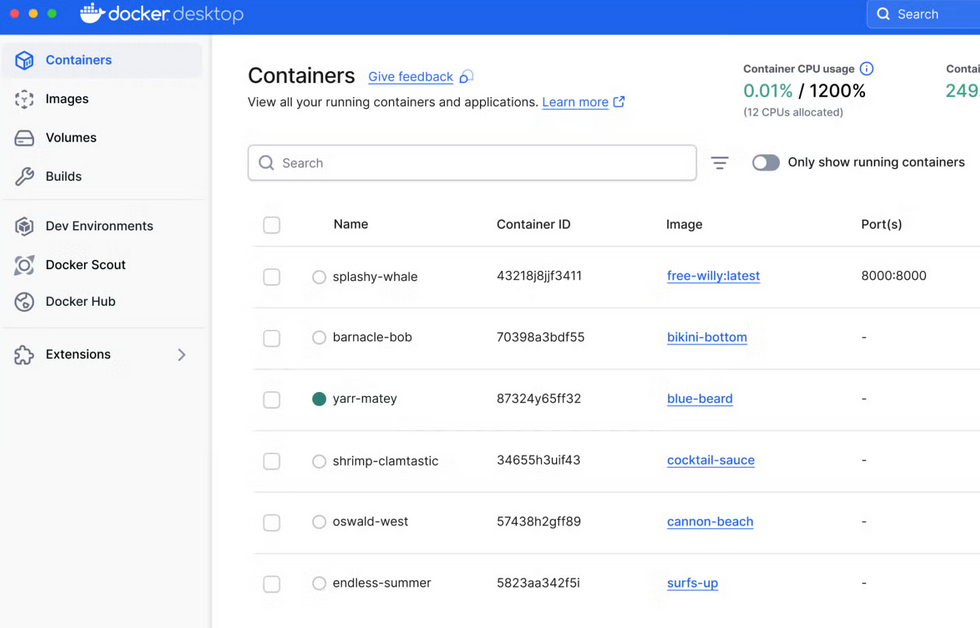
Docker Desktop for Mac (Apple Silicon) 是 Docker 官方专为搭载 Apple M 系列芯片(M1, M2, M3, M4 及其 Pro/Max/Ultra 变体)的 Mac 电脑深度优化的容器化开发平台。它利用 Apple Silicon 强大的能效比和原生 ARM64 架构,为 macOS 开发者提供了流畅、高效且原生的容器体验,彻底取代了旧版 Intel Mac 上的虚拟化方案。
2、切换至“我的手表”标签页,向下滚动并轻点“钱包与 Apple Pay”。
3、轻点“默认卡片”选项。
4、从可用卡片中选取一张作为 Apple Watch 的默认支付卡。
四、在 iPad 或 Vision Pro 上修改默认卡片
iPad 与 Vision Pro 设备支持 Apple Pay,其默认卡片设置路径与 iPhone 类似,但入口位于系统设置中。
1、前往“设置”>“钱包与 Apple Pay”。
2、向下滚动至“默认交易资料”部分,轻点“默认卡片”。
3、在弹出的卡片列表中选择目标卡片,系统即时更新默认设定。
五、在配备 Touch ID 的 Mac 上修改默认卡片
Mac 设备通过系统设置管理 Apple Pay 默认卡片,适用于 Safari 网页支付及 App 内购买场景。
1、点击屏幕左上角苹果菜单,选择“系统设置”(macOS Sequoia 及更新版本)或“系统偏好设置”(旧版本)。
2、在侧边栏中点击“钱包与 Apple Pay”。
3、在右侧区域找到“默认卡片”下拉菜单。
4、从菜单中选取一张已验证的付款卡,完成设置。






