


apple watch可远程控制osmo mobile 8实现取景预览、角度调整、智能跟随和一键拍摄;需满足watchos 10+、dji mimo app v3.5.0+及最新固件,通过dji mimo手表app配对并开启遥控功能,支持dockkit联动第三方拍摄app。
想用Apple Watch远程控制Osmo Mobile 8云台,实现取景预览、调整角度、启动智能跟随和一键拍摄,不用伸手碰手机也能完成运镜操作。
确认硬件与系统兼容性
先确保你的Apple Watch运行watchOS 10或更高版本,Osmo Mobile 8固件已升级至最新(通过DJI Mimo App检查更新),且iPhone已安装DJI Mimo App v3.5.0及以上版本。旧版固件不支持DockKit直连追踪功能,会导致手表端无法识别云台设备。
打开iPhone蓝牙,保持Osmo Mobile 8处于开机状态并已成功连接手机——【未完成手机配对的云台,手表无法发现设备】。
在Apple Watch上安装并启用DJI Mimo
打开Apple Watch上的App Store,搜索“DJI Mimo”,下载并安装官方应用。
首次打开DJI Mimo时,手表会自动扫描附近已连接iPhone的DJI设备。若未自动弹出配对提示,点击界面右上角“+”→选择“Osmo Mobile 8”,等待手表与云台建立蓝牙连接(约3~5秒)。连接成功后,状态栏显示绿色圆点图标。
开启手表遥控核心功能
第一步:在DJI Mimo手表App主界面,向下滑动进入「遥控设置」→开启「允许远程控制云台」开关。
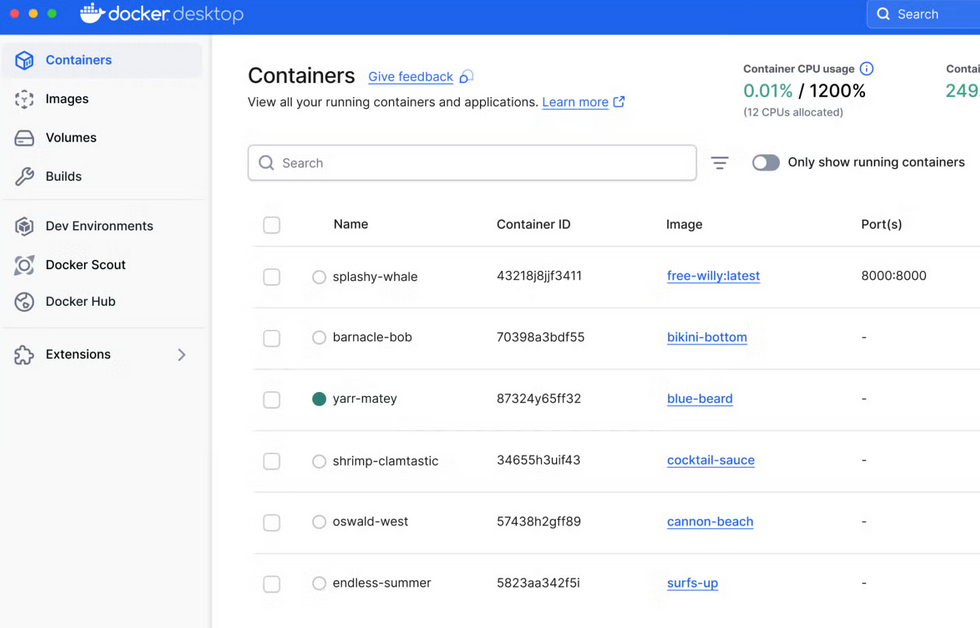
Docker Desktop for Mac (Apple Silicon) 是 Docker 官方专为搭载 Apple M 系列芯片(M1, M2, M3, M4 及其 Pro/Max/Ultra 变体)的 Mac 电脑深度优化的容器化开发平台。它利用 Apple Silicon 强大的能效比和原生 ARM64 架构,为 macOS 开发者提供了流畅、高效且原生的容器体验,彻底取代了旧版 Intel Mac 上的虚拟化方案。
第二步:返回首页,点击「取景器」模式——此时手表屏幕实时显示手机摄像头画面,可旋转数码表冠缩放画面,轻点屏幕任意位置完成对焦与曝光锁定。
第三步:按住表冠旁的「M」键2秒,呼出快捷菜单,选择「智能跟随」→点击画面中人物/宠物轮廓框即可启动ActiveTrack 8.0;若需切换目标,直接轻点新检测框。
这一步操作起来很简单,直接把表冠转到想要的构图位置,快门键就在屏幕底部中央,轻点即拍。
进阶控制:用DockKit实现App内原生跟拍
方法一:在iPhone上打开支持DockKit的iOS应用(如CapCut、VSCO、Filmic Pro等),确保该App已获得DJI Mimo后台权限。
方法二:打开DJI Mimo手表App → 进入「DockKit」模块 → 点击「启用App联动」→ 选择当前正在使用的拍摄App。
方法三:回到该App内开始录制,Osmo Mobile 8会自动接管镜头控制权,手表端同步显示取景画面,并支持手势滑动调整云台俯仰/横滚轴——【必须关闭手机自带相机App,否则DockKit无法生效】。






