





合并单元格不能像普通单元格那样直接拖拽填充编号,更稳的做法是先选中需要编号的合并区域,再用公式批量写入。按每一行编号可以用 =counta($c$2:c2);按每个合并块编号,可以用 =max($a$1:a1)+1。
当前操作软件:Microsoft Excel
软件版本:Microsoft 365
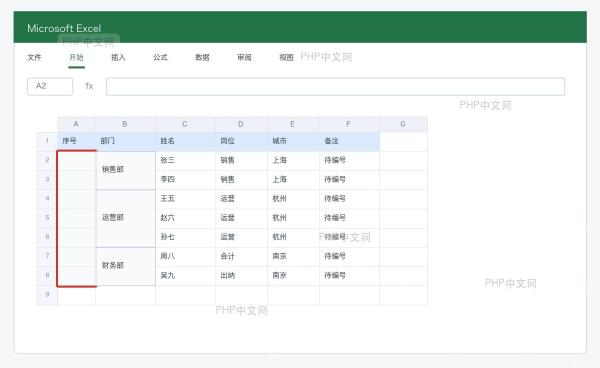
第一步:选中合并单元格所在的编号列
先把鼠标点到序号列,从 A2 一直选到最后一个需要编号的单元格。示例里部门列存在合并单元格,序号列暂时为空;后面输入公式时,保持这一段选区不要取消。
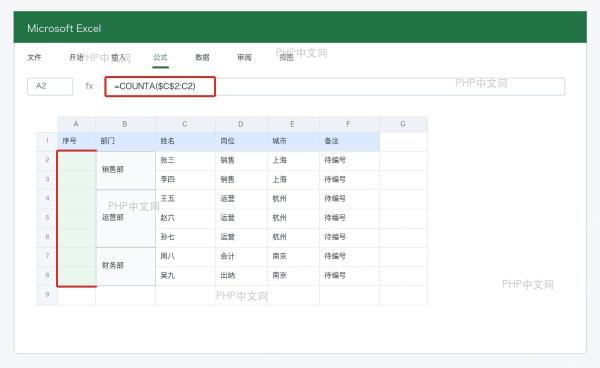
第二步:输入用于逐行编号的公式
如果每一行都要编号,在公式栏输入 =COUNTA($C$2:C2)。这里用 C 列姓名作为计数依据,因为姓名列每一行都有内容;向下计算时,C2:C2、C2:C3、C2:C4 会逐步扩大,编号自然递增。
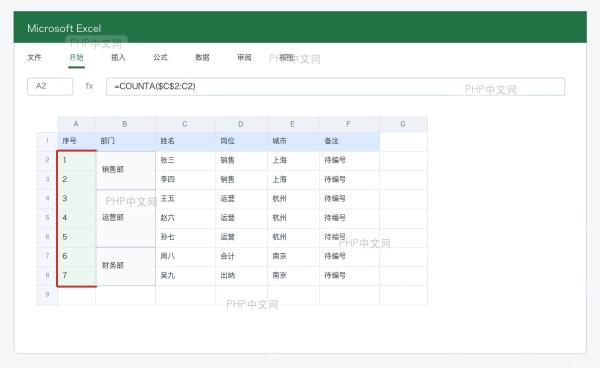
第三步:用 Ctrl+Enter 批量填入选区
公式输入完成后,不要只按 Enter。按 Ctrl+Enter,Excel 会把同一个公式一次性写入当前选中的多个单元格。这样即使旁边有合并单元格,序号列也能按行得到 1、2、3、4 的连续结果。

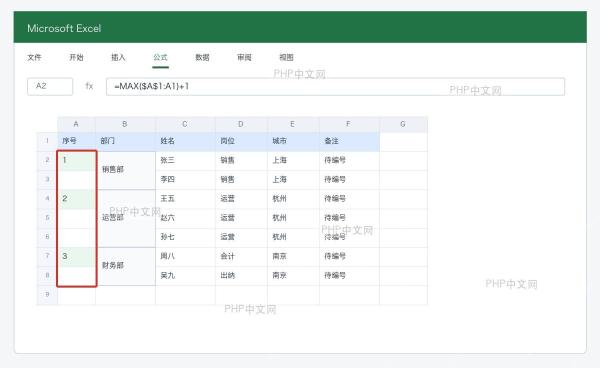
第四步:按合并块编号时换成 MAX 公式
如果目标是每个部门合并块只显示一个编号,可以在每个合并块的首格使用 =MAX($A$1:A1)+1。这个公式会读取上方已有编号,自动加 1,适合“销售部 1、运营部 2、财务部 3”这类分组编号。
填充后要核对的两个位置
第一,看编号依据列是否每行都有值;如果姓名列有空白,COUNTA 的结果会跳号或少算。第二,看合并块是否真的从同一行开始;如果合并区域错位,按块编号时容易把编号放到错误的部门旁边。
合并单元格本身会限制排序、筛选和复制,编号完成后如果后续还要做数据透视表或批量统计,建议保留一份未合并的原始明细表,再把合并版作为打印或汇报用表。


