





excel里碰到“129元”这种带单位的内容,默认会识别成文本,直接用sum函数求和经常出问题。最稳的方法是先删掉单位,把文本转成可计算的纯数字,再对处理好的数字列求和。
当前操作软件:Microsoft Excel
软件版本:Excel 2021
第一步:确认带单位的数据列
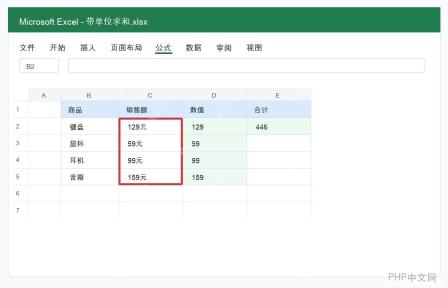
先核对原始金额列:数字和单位都写在同一个单元格里,比如“129元”“59元”,这种内容看着是金额,实际是文本格式,没法直接用来汇总计算。

第二步:去掉单位并转成数值
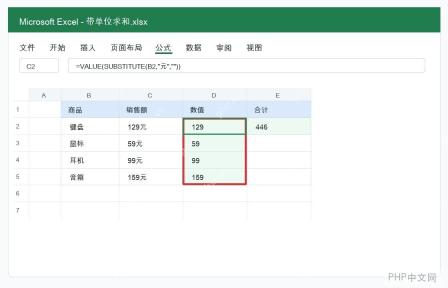
找个空白的辅助列,输入公式 =VALUE(SUBSTITUTE(B2,"元","")):先用SUBSTITUTE函数把单元格里的“元”字删掉,再用VALUE把剩下的内容转成标准数值。公式输完往下填充整列,辅助列里就全是129、59、99这种能直接计算的数字了。
第三步:对辅助列求和
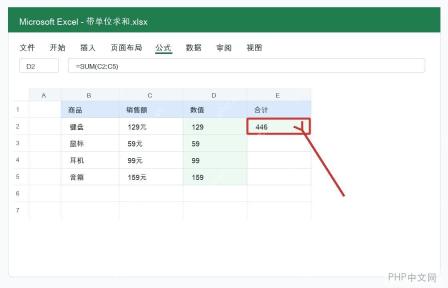
处理完的数值列确认没问题后,直接输入公式 =SUM(C2:C5) 求和就行。这样算出来的结果完全不受原始单元格里的单位文字干扰,后续核对数据也方便。
单位不固定时先统一格式
要是同一列里单位不统一,既有“元”,又有“¥”或者“万元”,得先把所有单位的格式统一了再用公式处理。单位混杂的时候直接硬套公式,很容易漏处理特殊内容,算错数。


