





excel切片器做可点击的筛选按钮特别好用,操作也简单:先把普通数据区域转成智能表格,再从「表格设计」栏插入切片器,之后直接点切片器里的选项,就能快速按部门、地区、月份这些字段筛数据。
当前操作软件:Microsoft Excel
软件版本:Excel 2021
第一步:先把数据区域转换成表格
选中带表头的所有数据,点开顶部的「插入」选项卡,点「表格」。弹出的确认窗口里不用改数据范围,直接勾选「表包含标题」就行。转成智能表格之后,以后新增数据,切片器的筛选范围会自动跟着扩展,不用每次手动重新调整。

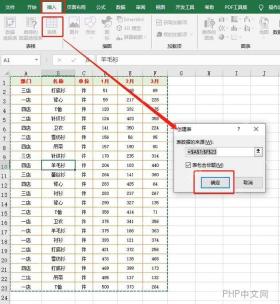
第二步:在表格设计中插入切片器
数据转成表格之后,顶部菜单栏会多出「设计」或者叫「表格设计」的选项卡,点里面的「插入切片器」,在弹出的字段列表里挑你要做成筛选按钮的字段就行,比如选「部门」,之后要按月份、商品筛的话,直接勾选对应字段就好。
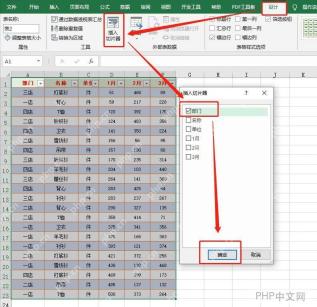
第三步:点击切片器查看筛选结果
插完的切片器直接就是一组可视化按钮,点某个部门,表格立刻就只显示对应的数据记录;按住Ctrl还能同时选多个筛选条件。要恢复显示全部数据,点切片器右上角的清除筛选按钮就可以。
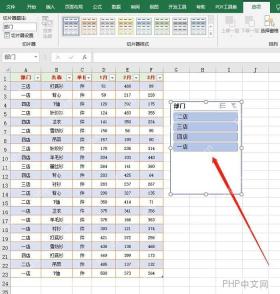
切片器用不上时先看数据格式
要是你在菜单里找不到切片器选项,先检查下当前数据有没有转成「表格」或者数据透视表,普通的零散数据区域是没法直接用切片器的。另外如果有字段名空着、表头重复,或者数据中间夹了空白行的情况,也会导致筛选出问题。


