





wps 文字里需要制作检查表时,可以插入带方框的勾和叉,用来表示完成、未通过或待确认。最简单的方法是从“符号”里选择对应符号,插入后当作普通文字使用。
当前操作软件:WPS 文字
软件版本:WPS Office 2023
第一步:打开符号入口
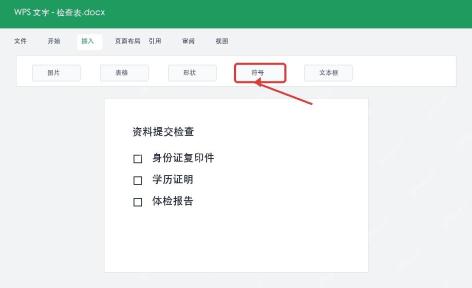
把光标放到需要插入方框勾或方框叉的位置,切换到“插入”选项卡,点击“符号”。如果文档中已经有空方框,也可以先选中空方框位置再替换。
第二步:选择方框勾或方框叉
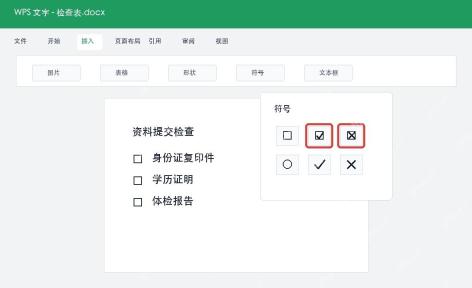
在符号列表中找到带方框的勾和叉,选择后插入到当前光标位置。若常用符号列表里没有,可以切换字体或展开更多符号继续查找。

WPS macOS Helper
下载
{"answer":"协助 macOS 用户准备、转换、导出及排查 Word、PDF、Markdown、PowerPoint 和 Excel 文件,确保 WPS Office 工作流程可靠。"}
第三步:检查插入后的表单效果
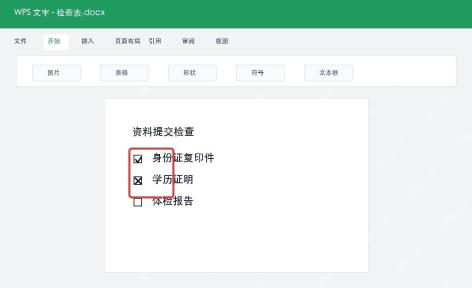
插入完成后,方框勾和方框叉会显示在检查项前面。它们可以像普通文字一样复制、删除、调整字号,也可以配合表格做成更整齐的资料清单。
注意事项
如果插入后显示为空白方块,通常是当前字体不支持该符号。可以尝试更换为常见中文字体,或改用 WPS 自带的符号库重新插入。
需要可点击的复选框时,方框勾叉不够用,应使用开发工具中的复选框控件;普通打印文档和检查清单使用符号方式更简单。


