





wps 表格可以把商品编码做成条形码,适合用于商品标签、库存清单或简单的扫码登记表。操作前先准备好商品名称和编码,编码最好使用连续数字,避免中间混入空格或中文符号。
当前操作软件:WPS 表格
软件版本:WPS Office 2023
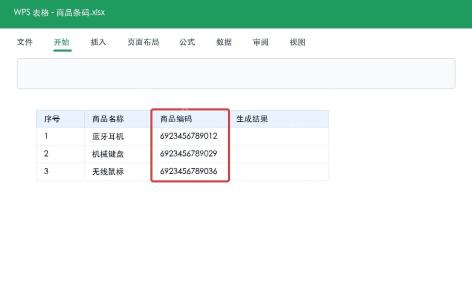
第一步:准备商品编码数据
先在表格中整理商品名称和商品编码。示例里使用 13 位商品编码作为条形码来源,后续生成时直接选用对应的编码内容即可。若编码来自复制粘贴,建议先检查单元格格式,避免首位数字被自动省略。
第二步:进入插入条形码入口
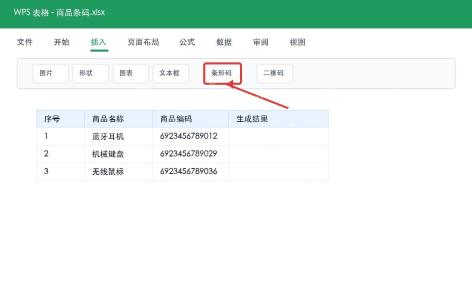
切换到“插入”选项卡,在功能区找到“条形码”入口。不同版本的 WPS 菜单位置可能略有差异,如果没有直接显示,可以在插入工具组里展开更多选项查找。

WPS macOS Helper
下载
{"answer":"协助 macOS 用户准备、转换、导出及排查 Word、PDF、Markdown、PowerPoint 和 Excel 文件,确保 WPS Office 工作流程可靠。"}
第三步:生成并放置条形码
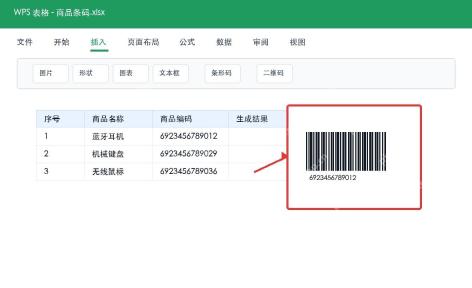
在条形码设置中填入商品编码,确认码制后插入到表格右侧。生成后可以拖动边框调整大小,让条形码和对应商品行保持在同一视觉区域,方便后续打印或核对。
注意事项
条形码生成后要用扫码设备或手机扫码工具简单测试一次,确认识别出的数字和原始商品编码一致。若用于正式商品包装,还需要按实际业务要求选择合适的码制和标签尺寸。
如果需要做二维码,入口通常和条形码相邻,流程类似,只是内容可以换成网址、商品编号或较短的说明文本。二维码内容越长,图案越密,打印时要适当放大。


