


毒蘑菇测试可直接在浏览器中验证手机cpu/gpu协同性能,无需安装app;通过拖动曼德尔球体观察帧率与延迟,尤其暴露骁龙芯片调度与散热问题。
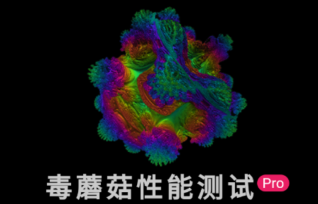
想快速验证手机CPU在高负载图形运算下的真实响应能力,又不想安装任何App,直接用浏览器打开毒蘑菇测试就能看到GPU满载时的帧率波动和拖动延迟——它虽主打GPU压力测试,但对SoC整体调度、散热压制、内存带宽协同有极强暴露性,尤其适合检验骁龙芯片在持续渲染场景下的稳定性。
毒蘑菇测试官方入口与镜像站
打开任意支持WebGL的现代浏览器(Chrome、Edge、Firefox均可),在地址栏粘贴以下任一链接:
原版项目地址:【https://cznull.github.io/vsbm】
中文镜像站(加载更快):【https://volumeshaderbm.cn】
备用入口(防原站临时不可用):【https://toolwa.com/vsbm】
注意:所有链接均无需注册、不索取权限、不下载安装包。若页面空白或提示“WebGL not supported”,说明当前浏览器禁用了3D加速,需进入浏览器设置开启硬件加速。
测试启动与交互操作
方法一:标准流程
① 进入页面后,等待3~5秒,中央自动出现旋转的彩色曼德尔球体;
② 点击“Start GPU Test”按钮 → 页面右上角开始实时显示FPS、帧时间(ms)及GPU温度(部分安卓机型可读);

③ 用单指长按球体并缓慢拖动,观察拖拽是否跟手、有无撕裂或掉帧——这步直接反映CPU-GPU协同调度效率,【拖动卡顿不是GPU单方面问题,大概率是骁龙芯片的LITTLE核心调度失当或热降频】。
方法二:快捷验证
直接长按球体拖动,不点Start按钮也能触发基础渲染循环,适合快速判断设备是否能维持30FPS以上流畅拖拽。但此模式不显示精确帧率数据,仅作初筛。
针对骁龙平台的专项观察点
第一步:确认芯片型号
先在系统设置→关于手机中记下具体SoC型号(如骁龙8 Gen3、骁龙7+ Gen3等),不同代际对体积光线步进(Ray Marching)的指令集优化差异极大。
第二步:调节复杂度等级
点击右上角齿轮图标 → 将“Complexity Level”调至Level 3或Level 4 → 此时计算量激增,骁龙中端芯片(如4系、6系)常在此档位出现明显帧率断崖式下跌,而旗舰芯片会维持相对平滑曲线。
第三步:监测温度与帧率关联
连续拖动90秒后,观察FPS是否从初始值下降超15%。若下降剧烈且设备背部发烫明显,说明该骁龙芯片的散热模组或调度策略存在瓶颈,【此时即使跑分软件显示高分,实际游戏持续运行也会掉帧】。







