


在 wps 里给文档加密,最常用的入口是“文件 - 文档加密 - 密码加密”:想让别人没有密码就打不开文件,填写“打开文件密码”;想让别人只能查看、不能直接保存回原文档,填写“修改文件密码”。如果要按 wps 账号指定谁能查看或编辑,再走“文件 - 文档加密 - 文档加密”。

操作前先分清目标。只是不想让外人打开文件,设置打开密码就够;只是怕别人改坏原件,设置修改密码更合适;文件要发给团队成员,并且希望以后调整访问人名单,再考虑文档加密型权限。密码类加密一定要自己保存好密码,忘记后通常很难恢复,重要文件最好先留一个未加密备份。
第一步:进入文档加密菜单
用 WPS 打开要保护的文档,点左上角“文件”,找到“文档加密”,再进入“密码加密”。WPS 官方社区的加密教程也把这个路径写成“文件-文档加密-密码加密”。如果菜单里只看到“属性”或没有加密项,先确认是否使用的是桌面端 WPS,并检查账号登录、文件格式和软件版本。
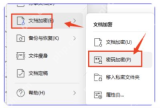
这一步不要急着直接输入密码。先判断要保护的是“打开权限”还是“编辑权限”。两个位置都能填密码,但效果完全不同:打开权限会挡住查看入口,编辑权限主要限制保存原文件。
第二步:设置打开文件密码
如果文件内容本身比较敏感,就在“打开权限”区域填写“打开文件密码”,再在下一行重复输入一次。这个密码生效后,别人没有密码就无法正常打开文档。密码提示可以写一条只有自己看得懂的线索,不要写真实密码,也不要写身份证号、生日、手机号后四位这类容易被猜到的信息。
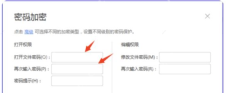
设置完成后点击“应用”,再保存文件。为了确认密码真的生效,关闭文档后重新打开一次,用刚才的密码测试。测试通过后,再把文件发给别人;不要只设置完就转发,漏点一次保存,接收方拿到的可能还是未加密版本。
第三步:设置修改文件密码
如果文档可以给别人看,但不希望对方直接改原件,就在“编辑权限”区域填写“修改文件密码”和“再次输入密码”。这种设置不是阻止查看,而是让对方打开后默认偏向只读使用;知道修改密码的人才能解除编辑限制。

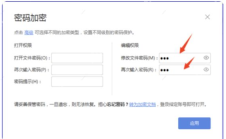
这类密码适合发合同初稿、方案草稿、制度文档给别人核对。对方如果不知道修改密码,仍可能查看内容,也可能另存副本;所以它不能替代保密措施。涉及报价、合同原件、人员信息时,不要只靠只读型密码,还要控制文件发送范围。
第四步:检查只读打开效果
设置修改密码后,再次打开文档时会出现“解除编辑”和“只读打开”两个方向。选择只读打开后,文档顶部会显示只读状态,文件无法直接保存回原文档;如果做了修改,保存时通常会生成副本或要求另存。这个状态能说明编辑限制已经生效。
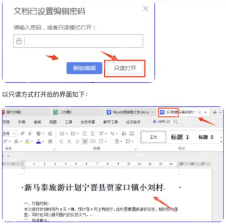
检查时重点看两个位置:打开时是否要求输入编辑密码,进入文档后标签栏或标题位置是否出现只读标记。若还能直接保存原文档,说明没有保存加密设置,或者打开的是未加密副本,需要回到原文件重新设置。
第五步:需要指定账号时使用文档加密
如果希望只有指定 WPS 账号能查看或编辑,入口要换成“文件 - 文档加密 - 文档加密”。官方社区教程把它归为“文档加密型”加密,适合给不同人员分配查看、编辑权限。它和普通密码不同,重点不在记住一串密码,而在授权账号名单。
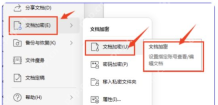
这种方式更适合团队协作或外发权限控制,但前提是双方使用 WPS 账号体系。发出前先确认对方账号是否正确,授权范围是只看还是可编辑;发出后如果要撤回访问,需要回到权限设置里处理。若文件已经被别人下载、复制或截屏,权限控制无法保证历史副本完全消失。
设置完成后,用另一个账号或让同事帮忙打开测试一次:打开密码要能挡住未授权查看,修改密码要能进入只读状态,文档加密型要能区分授权账号和未授权账号。三个结果都确认后,再把正式文件发出去。


