





iphone折叠屏展开后内屏自动启用ios 27原生分屏,左右双应用并行操作、跨应用拖拽、左侧智能边栏常驻,无需画中画或第三方工具;未自动分屏则回退至主应用全屏+右侧悬浮窗。
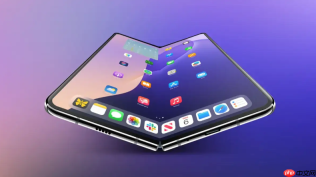
iPhone折叠屏手机展开后内屏为7.8英寸4:3比例,系统自动启用iOS 27原生分屏能力,左右双应用可并行操作、跨应用拖拽、左侧智能边栏常驻,无需依赖画中画或第三方工具就能实现真正意义上的多任务协同。
展开内屏后自动进入分屏模式
合盖状态下使用外屏单任务,展开瞬间系统识别形态变化,【自动加载最近两个活跃应用并左右平铺】,无需手动触发多任务视图。若未自动分屏,说明其中至少一个应用不支持分屏(如部分游戏、银行类App),此时会回退至主应用全屏+右侧悬浮窗模式。
这一步操作起来很简单,直接翻开手机就行。系统底层硬编码确保零延迟重排,不会闪退或卡顿。
左右窗口自由调整比例
方法一:拖动中间分割线 用手指按住屏幕中央的竖直分隔线,左右拖动即可实时缩放两侧应用宽度。向左拖→左侧变窄右侧变宽;向右拖→反之。松手即生效,无确认弹窗。
方法二:长按分割线呼出比例菜单 长按分隔线1秒,顶部弹出三档预设比例:30/70、50/50、70/30。点击任一档位,系统自动完成缩放,比手动拖更精准。注意:【此菜单仅在展开状态且双应用均支持分屏时出现】,否则长按无效。
调出左侧智能边栏快速切换
第一步:从屏幕最左侧边缘向右轻扫约1厘米,呼出固定宽度约60pt的导航边栏。 第二步:边栏默认显示最近使用的4个App图标,向上滑动可查看更多;点击任一图标,该App立即替换当前左侧窗口。 第三步:长按边栏任意图标→弹出“固定到边栏”选项→开启后,该App图标永久置顶,重启手机也不消失。
这个边栏和iPad mini逻辑完全一致,不是浮动窗口,不遮挡内容,也不会误触收起。

跨应用拖拽图文与文件
在Safari中选中一段文字或一张图片→长按拖出→移入右侧备忘录窗口任意位置→松手即粘贴。支持拖拽范围包括网页文字、相册照片、邮件附件、备忘录中的清单项。
但注意:不能从微信、抖音等未适配iOS 27分屏API的App中拖出内容,拖拽光标会变成禁止符号。这类App在分屏中仅能以只读模式显示,无法交互。
叠加画中画浮窗增强三层操作
方法一:在分屏状态下播放视频→点击控制栏的“画中画”按钮→视频自动缩小为可拖动浮窗→拖至屏幕任意角落,不遮挡左右主窗口。 方法二:从屏幕右上角向下滑动→唤出浮窗快捷菜单→选择“新浮窗”→启动FaceTime或计算器等轻量App,以独立浮窗覆盖在分屏之上。
浮窗层级高于分屏窗口,但低于系统状态栏。双指捏合可缩放浮窗,按住顶部横条拖动位置,轻点一次显示隐藏控制按钮。


