





目前不存在iphone ultra机型,所有iphone均通过app资源库自动归集不常用app、隐藏整页主屏幕或启用屏幕使用时间限制来实现图标隐藏。
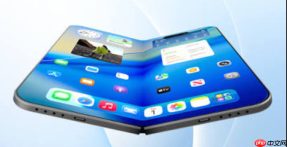
iPhone Ultra展开后桌面图标怎么设置自动隐藏不常用的应用——目前iOS系统(包括iOS 18及最新测试版)并无“Ultra”机型,苹果官方未发布任何命名为iPhone Ultra的设备;你所指的可能是误传名称、第三方定制ROM或混淆了其他品牌术语。所有现行iPhone机型(含iPhone 15 Pro系列)均运行标准iOS系统,其主屏幕管理逻辑一致,以下方法适用于所有支持iOS 14及以上版本的iPhone。
用App资源库自动归集不常用App
这是最稳妥、无密码依赖、不打乱顺序、且系统原生支持的方式。iOS会自动将长期未打开的App逐步沉入App资源库,并在主屏幕保留高频使用项。
无需手动操作,系统每72小时扫描一次使用频率,满足以下条件即触发自动归集:【连续5天未启动+未出现在今日视图/通知中心/Spotlight搜索记录中】。该行为不可关闭,但可加速:
长按目标App图标 → 点击“移除App” → 选择“从主屏幕移除”。该App立刻进入App资源库,且后续仍会按使用习惯被智能排序归类(如“游戏”“工具”“社交”)。
向左滑动至最右页,即可进入App资源库。所有App按类别自动分组,顶部显示“建议”栏,含最近安装、常访问、Siri建议等动态入口。
通过页面管理批量隐藏低频页面
适合已将不常用App集中放置在特定主屏幕页的用户,操作后该整页图标彻底消失,仅剩资源库可访问。
第一步:将所有待隐藏App拖拽至同一主屏幕页(例如第3页),确保该页无其他高频应用;
第二步:长按主屏幕任意空白处,直到图标开始轻微抖动;
第三步:点击底部一排圆点中的第3个(对应目标页),取消该圆点的实心填充状态;

第四步:点击右上角“完成”。该页立即从主屏幕消失,【原页面顺序不会重排,但下次新增App默认不再填入该隐藏页】。
恢复时只需重复上述步骤,重新点亮该圆点即可。
启用屏幕使用时间限制实现强制隐藏
此法能真正阻止App在主屏幕显示,但需设密码,且恢复时图标位置可能错乱——尤其当主屏已满20页以上时,系统重排逻辑会优先填满前页空位。
方法一:隐藏单个非系统App
设置 → 屏幕使用时间 → 开启并设定四位密码 → 内容和隐私访问限制 → 允许的App → 关闭目标App开关。返回桌面后图标即消失,但Spotlight搜索、Siri语音、快捷指令仍可调用。
方法二:一键隐藏全部第三方App
同路径进入内容和隐私访问限制 → 内容访问限制 → 应用 → 选择“不允许应用”。此时所有App Store下载的App图标全部消失,仅剩系统自带App(电话、信息、相机等)留在桌面。
注意:关闭相机App会同步禁用前后摄像头,FaceTime关闭则无法接听视频来电。


