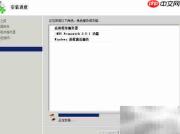
在windows server 2008系统中部署基于.net开发的应用程序时,通常需启用.net framework 3.5这一核心运行环境。该版本系统已内置该组件,用户只需借助服务器管理器即可完成启用操作。本文将逐步说明如何在windows server 2008上成功启用并安装.net framework 3.5,助力用户高效完成运行环境搭建,保障应用程序稳定运行。
1、点击“开始”菜单,选择“控制面板”以进入系统设置中心。
2、在控制面板界面中,定位并单击“程序和功能”,打开程序管理相关配置页面。
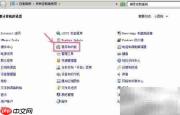
3、在“程序和功能”窗口中,点击左侧栏的“打开或关闭Windows功能”,从而调出服务器管理器功能配置界面。
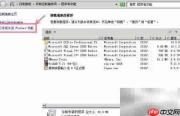
4、启动服务器管理器后,在左侧导航栏中选择“角色”,随后点击“添加角色”,触发角色安装向导。
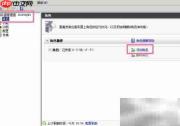
5、在角色选择页面中,勾选“应用程序服务器”,并在后续功能列表中启用“.NET Framework 3.5”支持。


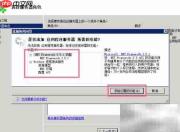
6、点击“下一步”进入角色服务配置页,找到并勾选“.NET Framework 3.5.1”选项,确认后继续执行后续步骤。
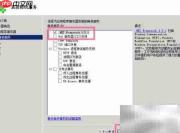
7、核对所选服务无误后,点击“安装”按钮,系统将自动开始部署.NET Framework 3.5.1组件。
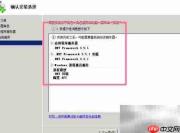
8、安装过程需要一定时间,请保持系统运行状态,耐心等待直至提示“安装成功”。