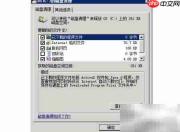
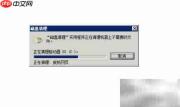
服务器电脑一般不部署杀毒软件,即便已安装,也普遍不具备磁盘清理功能。当用户右键点击系统盘属性时,常发现“磁盘清理”选项缺失,给日常维护带来不便。那么,在此类环境下,该如何科学释放存储空间、保障系统稳定高效运行呢?
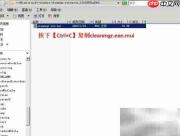
1、 打开路径:C:\Windows\winsxs\x86_microsoft-windows-cleanmgr.resources_31bf3856ad364e35_6.0.6001.18000_zh-cn_bd5cda5b7fc89fce,找到 cleanmgr.exe.mui 文件,用鼠标选中该文件,再同时按下 Ctrl+C 键执行复制操作。此举可将本地语言资源文件存入剪贴板,为后续部署提供支持,确保磁盘清理工具能正确调用中文界面资源。
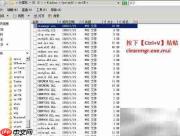
2、 将刚复制的 cleanmgr.exe.mui 文件粘贴至 C:\Windows\System32\zh-CN 目录下。
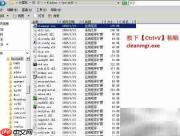
3、 进入 C:\Windows\winsxs 目录,依次展开至 x86_microsoft-windows-cleanmgr_31bf3856ad364e35_6.0.6001.18000_none_6d4436615d8bd133 子文件夹,定位 cleanmgr.exe 主程序,选中后按 Ctrl+C 快捷键完成复制。
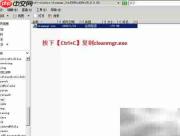
4、 将 cleanmgr.exe 粘贴至 C:\Windows\System32 目录中。
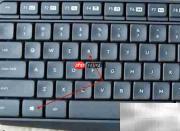
5、 同时按下 Windows 徽标键与 R 键,调出“运行”对话框。

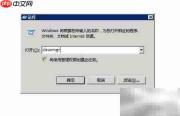
6、 在运行窗口中输入 cleanmgr,随后点击“确定”启动磁盘清理工具。
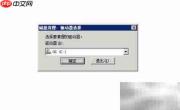
7、 在弹出窗口中选择待清理的目标驱动器(如 C:),点击“确定”开始扫描。
8、 勾选需要清除的临时文件类型(如回收站、系统缓存、Windows 更新备份等),确认后即可执行清理任务。