





在ios 18设备上可快速开启低电量模式:①设置路径开启最稳妥;②控制中心一键启用需提前添加控件;③快捷指令实现主屏幕真一键;④自动化设定电量阈值自动触发;⑤siri语音指令即时唤醒,五种方式均支持所有ios 18机型。
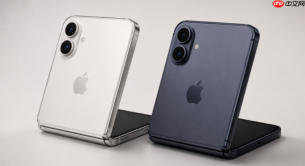
iPhone 18尚未发布,当前所有在售iPhone(包括iPhone 15/16系列)均运行iOS 18系统,你实际需要的是在搭载iOS 18的iPhone上快速开启低电量模式来延长续航。该功能不依赖机型代际,仅需系统版本达标即可生效,开启后状态栏电池图标即时变黄,后台刷新、邮件获取、视觉动画等耗电行为将被自动抑制。
通过设置App手动开启
这是最稳妥的开启方式,适用于所有iOS 18设备,且能直观确认开关状态是否写入成功。
打开「设置」→「电池」→ 在iPhone 15及更新机型上点击「电量模式」→ 选择「低电量模式」→ 将右侧开关滑至开启状态。
若使用iPhone 14或更早机型,则在「电池」页面直接找到「低电量模式」开关并开启。开启后务必确认状态栏右上角电池图标已变为黄色,否则说明未生效。
从控制中心一键启用
适合电量骤降时紧急响应,操作耗时约1.2秒,但前提是该控件必须已添加进控制中心。
方法一:先确保已添加——进入「设置」→「控制中心」→「自定控制」→ 在「更多控制」列表中找到「低电量模式」→ 点击左侧「+」号添加。
方法二:调出并点击——全面屏机型从屏幕右上角向下滑动呼出控制中心 → 找到电池形状图标(白色为关闭,黄色为已启用)→ 点击一次即开启。
【首次添加后,控制中心内该图标默认出现在底部区域;如需前置,长按图标右侧三条横线手柄拖拽即可】
用快捷指令实现主屏幕真·一键启动
这一步让你彻底告别翻菜单、划控制中心,点图标就执行,全程无弹窗、不跳转。
第一步:打开「快捷指令」App → 点右上角「+」→「添加操作」→ 搜索“低电量模式” → 选择「设定低电量模式」→ 右侧开关设为「开」→「下一步」。

第二步:输入名称如“⚡省电”→ 关闭「运行前询问」→「完成」。
第三步:返回「我的快捷指令」列表 → 找到刚建好的指令 → 点右上角「⋯」→「添加到主屏幕」→ 编辑图标与名称 → 点「添加」。
【添加后首次点击会弹出系统授权提示,必须点“允许”,否则点击无反应】
设定电量阈值自动触发
避免人为遗漏,尤其适合经常忘记手动开启的用户,系统将在电量跌至预设值时自动启用。
打开「快捷指令」App → 切换到「自动化」标签页 → 点右上角「+」→「创建个人自动化」→ 选择「电池电量」→ 设定“低于20%”(或你习惯的数值)→「下一步」→「添加操作」→ 搜索并选择「设置低电量模式」→ 设为「开启」→ 关闭「运行前询问」→「完成」。
这一步完成后,无需任何手动干预,手机会在电量触达阈值时静默开启低电量模式,状态栏同步变黄。
用Siri语音指令即时唤醒
双手持物、驾驶中或视线受限时最实用的方式,本地语音识别,不依赖网络,响应延迟低于1秒。
长按侧边按钮,或清晰说出“嘿 Siri”唤醒 → 发出指令:“打开低电量模式”或“启用省电模式”。
Siri回复“已为你打开省电模式”后,请立即查看状态栏电池图标是否变黄,以确认执行成功。


