





在日常工作与学习过程中,我们时常需要截取长页面图片。snipaste 作为一款高效实用的截图工具,内置了便捷的滚动截图功能,能够帮助用户快速完成各类长图截取任务。
一、前期准备
请确认你的电脑已成功安装 Snipaste 软件。安装完毕后启动程序,即可看到其简洁明了的操作界面。
二、执行滚动截图
1. 按下默认快捷键“F1”,或直接点击软件主界面上的截图图标,此时鼠标光标将变为十字形。
2. 将鼠标移至目标区域的起始位置,按住左键并拖动,划定初始截图范围。
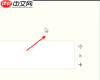
3. 松开鼠标左键后,Snipaste 会智能判断当前区域是否为可垂直滚动的网页。若识别成功,将弹出提示框,询问是否启用滚动截图模式。
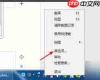
4. 点击提示框中的“开始”按钮,鼠标指针随即切换为手型图标。将该图标移至页面任意位置,按住左键并向上或向下拖拽,页面将随之平滑滚动,Snipaste 同步自动捕获滚动过程中的所有画面。


5. 当滚动至所需截止位置时,松开鼠标左键,软件便会自动将多帧截图无缝拼接为一张完整长图。
三、后期处理与优化
1. 截图完成后,Snipaste 默认进入编辑模式。你可使用画笔、文字、箭头、矩形标注等工具对图像进行高亮标记,便于信息传达与重点呈现。
2. 按下“Ctrl + S”快捷键即可保存截图,随后选择存储路径及所需格式(如 PNG、JPG 等)。
3. 若操作有误或效果未达预期,可通过“Ctrl + Z”撤销上一步,灵活调整直至满意为止。
四、使用提醒
1. 滚动截图期间,请保持页面内容清晰可见,避免因加载延迟、遮挡元素或动态广告干扰导致截图质量下降。
2. 部分受安全策略限制的网站(如需登录验证、HTTPS 加密保护或反爬机制较强的页面),可能无法正常支持滚动截图功能。
按照上述流程操作,你便能熟练掌握 Snipaste 的滚动截图技巧。无论是网页长文、即时通讯记录,还是文档类长页面,它都能为你提供稳定、流畅且高效的截图体验,大幅提升信息采集与整理效率。


