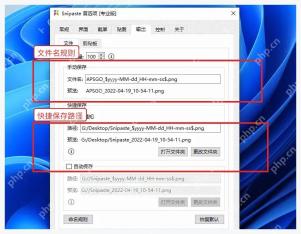
snipaste 的截图工具栏以当前截图状态显示,很多按钮会跟随标注工具、颜色和保存方式变化。若当前版本没有单独的“自定义工具栏按钮”入口,可以用首选项里的快捷键和输出设置,把常用动作固定下来。
先进入截图后的工具栏
- 按截图快捷键圈出一小块区域,不要立刻退出。
- 观察底部或边缘出现的工具栏,确认箭头、文字、马赛克、保存等按钮。
- 需要调整哪个按钮,就先点开对应工具看是否有二级选项。
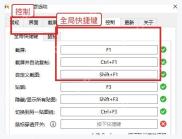
用控制页固定常用快捷键
- 打开“首选项-控制”。
- 把截图、贴图、隐藏贴图等常用动作设置为顺手的快捷键。
- 版本支持应用内快捷键时,再把标注期间常用动作也改掉。

配合输出页减少工具栏操作
- 切到“输出”页,设置快捷保存路径和命名规则。
- 以后截图后可直接使用快捷保存,少点工具栏按钮。
- 如果工具栏按钮顺序无法改,就优先记住快捷键完成高频动作。