


能成功安装并启动adobe illustrator 2026中文版;教程提供官方合作下载链接,强调以管理员身份运行安装包、解除文件锁定、自定义无中文/空格的英文路径(如d:\design\adobe\illustrator2026),最后验证桌面快捷方式可正常启动。
想在Windows电脑上装上Adobe Illustrator开始做矢量图设计,但找不到靠谱的下载渠道、不敢随便点安装包、怕改错路径导致软件打不开——这篇教程直接带你从获取安装包到桌面双击启动成功,全程避开常见坑。
获取正版AI安装包(2026最新版)
打开浏览器,访问官方合作分发地址:https://soft.shenyecg.com/Details/2975?TG=12822,该页面提供AI 2026中文版(64位/3.9GB),适配Win10/Win11系统,含完整课程入口和更新日志。
页面中点击【立即下载】按钮,保存文件名为 【AI2026_Setup.exe】 的安装程序,不要改名,也不要解压成ZIP后再运行——这个文件本身就是自解压安装器。
下载完成后,右键该文件 → 属性 → 勾选“解除锁定”,否则Windows可能拦截管理员权限调用。
以管理员身份启动安装程序
找到刚下载的 AI2026_Setup.exe 文件,鼠标右键 → 选择“以管理员身份运行”。
如果跳出了UAC用户账户控制弹窗,必须点【是】;点【否】会导致后续无法写入系统注册表和Program Files目录,安装中途会静默失败且无报错提示。
等待几秒,出现蓝色主界面即表示初始化成功,此时杀毒软件若弹出“阻止行为”提示,一律点【允许】或临时关闭——AI安装器需调用系统服务注入字体与插件。
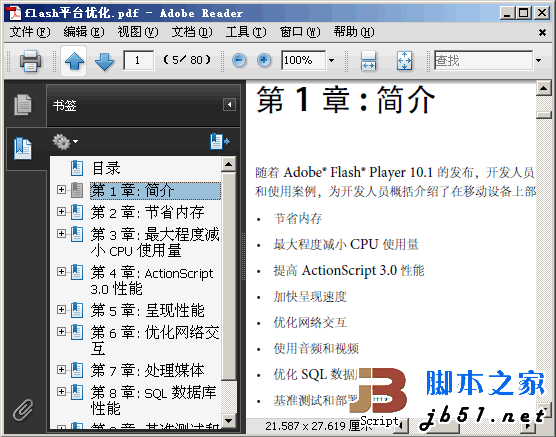
来自Adobe官方的Flash动画优化指南教程,包括以下的内容: • 如何节省内存 • 如何最大程度减小 CPU 使用量 • 如何提高 ActionScript 3.0 性能 • 加快呈现速度 • 优化网络交互 • 使用音频和视频 • 优化 SQL 数据库性能 • 基准测试和部署应用程序 …&hel
自定义安装路径(关键步骤)
第一步:点击界面上方的文件夹图标 【更改安装位置】。
第二步:不要留在默认C:\Program Files\Adobe路径下——很多用户装完发现磁盘爆满、重装系统时AI配置全丢。建议选D盘或F盘,例如输入 【D:\Design\Adobe\Illustrator2026】。
第三步:路径中严禁出现中文、空格、特殊符号(如!@#¥%),否则启动时会卡在“正在加载字体”界面长达2分钟以上,甚至报错“Could not initialize application”。英文+数字组合最稳妥。
第四步:确认路径后点击【继续】,安装器将自动创建该目录并校验磁盘空间(至少需4.2GB可用空间)。
完成安装并验证启动
静默安装约3–8分钟,进度条走完后弹出“安装成功”窗口,直接点【关闭】。
去桌面找图标:如果没自动创建,手动进入你设定的安装目录(如D:\Design\Adobe\Illustrator2026),打开“Adobe Illustrator 2026”快捷方式,右键 → 发送到 → 桌面快捷方式。
双击桌面图标,看到白色启动页+Adobe标志,3秒后进入新建文档对话框,说明安装完成且可正常调用GPU加速引擎。






