


优先选择系统兼容的版本:windows 7或macos 10.15以下只能用cs6及更早版;apple silicon需illustrator 2022(26.0)以上;win10/11可装2025及后续版;精简版缺字体管理与色彩校准,印刷交付务必用官方完整版。
你需要在Windows或macOS上安装Adobe Illustrator,但面对CS4、CS6、CC多个年份版本和精简版/完整版/订阅版等选项拿不定主意,不知道哪个版本真正适合当前设备与设计需求。
先看系统兼容性再选版本
打开「系统信息」查看操作系统版本:Windows 10/11用户可直接安装Illustrator 2025(30.x)及以后版本;Windows 7或macOS 10.15以下系统【只能安装CS6或更早版本】,强行安装CC系列会提示“不支持的操作系统”并中断安装流程。
Mac用户特别注意:Apple Silicon(M1/M2/M3芯片)设备必须使用Illustrator 2022(26.0)及以上版本,否则将触发Rosetta 2转译导致严重卡顿甚至崩溃。
检查显卡驱动是否为最新——2025版起强制启用GPU加速,老旧驱动会导致画布渲染异常或工具响应延迟。
CS4/CS6/CC三大主流版本核心差异
CS4(2008年)是最后一款支持Windows XP的Illustrator,内置多画板、斑点画笔、透明度混合模式等基础矢量功能,但【不支持OpenType高级排版、无法导出SVG代码、无云同步】,仅适合纯图标绘制或教学演示等极简场景。
CS6(2012年)引入Mercury图形引擎,64位原生支持大幅提升大文件处理能力,新增图像描摹增强、渐变描边、图案刷等实用功能,仍保留传统激活方式,离线可用,是目前最稳定的“免订阅”专业版本。
CC系列(2013年起)按年份命名,如Illustrator 2025(版本号30.5),每月更新,集成生成式AI工具(概念生成矢量、文字生成图形)、一键对齐分布、云文档自动保存、跨设备同步字体与样式库,但必须联网验证且依赖Creative Cloud桌面应用。
精简版 vs 完整版:风险与妥协
方法一:精简版安装包(通常100–200MB)
这类版本普遍删减Bridge、帮助文档、多语言包、部分滤镜(如3D效果、粗糙化)、非核心画笔库,并移除注册验证模块。启动快、占空间小,但【缺失字体管理器和颜色配置文件校准功能】,印刷输出时易出现色偏或字体替换错误。
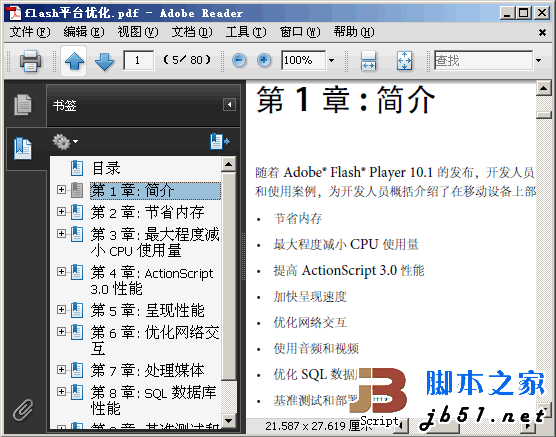
来自Adobe官方的Flash动画优化指南教程,包括以下的内容: • 如何节省内存 • 如何最大程度减小 CPU 使用量 • 如何提高 ActionScript 3.0 性能 • 加快呈现速度 • 优化网络交互 • 使用音频和视频 • 优化 SQL 数据库性能 • 基准测试和部署应用程序 …&hel
方法二:官方完整安装包(约1.2GB)
包含全部组件:Adobe Bridge资源管理器、PDF打印预设、CMYK/RGB色彩管理系统、SVG导出优化器、触控手势支持、多点编辑锚点工具等。适合需交付印刷品、做品牌VI系统或对接InDesign/Premiere工作流的用户。
方法三:Creative Cloud订阅安装
通过Adobe官网下载Creative Cloud桌面应用→登录账号→点击Illustrator图标安装。自动匹配系统架构(Intel/M1/M2),默认勾选全部组件,支持随时回退到指定旧版本(如需要CS6兼容性可手动切换至2022版)。
2025–2026年新版本关键升级点
第一步:打开Illustrator → 顶部菜单栏点击「帮助」→「关于Illustrator」确认当前版本号(例如30.5)。
第二步:对比功能清单——若需用「一步重新链接所有图像实例」,必须升级至30.6;若要「为对齐命令设置自定义快捷键」,最低要求30.5;若需「导出为多种屏幕所用格式并直传Adobe云存储」,则需30.3及以上。
第三步:中文用户注意——2025年5月起上线的「重写」与「用提示编辑」功能在中国大陆服务器不可用,界面中对应按钮呈灰色禁用状态,无需为此升级。
第四步:检查「首选项→文件与剪贴板」中是否启用「导出时嵌入ICC配置文件」,该选项在30.4版本后默认开启,关闭后可能导致跨设备色彩偏差。






