





在excel 2013中,数据透视表是一项高效的数据汇总与分析功能,而添加切片器则可显著提升筛选操作的直观性与便捷性。
首先,请确认你已成功创建数据透视表。随后,单击透视表内任意一个单元格,切换至“数据透视表工具”下的“选项”选项卡。
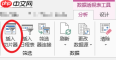
接下来,在“排序和筛选”功能组中,点击“插入切片器”按钮。系统将弹出“插入切片器”对话框,其中显示了当前透视表所包含的所有字段。
勾选你希望用于交互筛选的字段(如“年份”、“部门”、“地区”等),然后点击“确定”。Excel 将在当前工作表中(或默认新建位置)插入对应字段的切片器控件。
切片器支持丰富的视觉样式设置。你可以通过“切片器工具”→“选项”选项卡,自由调整其尺寸、布局、颜色主题及边框效果等外观属性。
实际使用时,仅需点击切片器中的某一项,数据透视表便会实时响应并动态刷新,仅展示满足该筛选条件的结果。

更进一步地,多个切片器可协同工作。例如,若同时设置了“销售月份”和“产品线”两个切片器,只需分别选定目标时间段与产品类型,即可实现多维度交叉筛选,大幅提升数据分析精度。
如需移除某个切片器,只需用鼠标选中它,再按键盘上的 Delete 键即可快速删除。

值得一提的是,当源数据或透视表结构发生更新后,切片器会自动同步刷新内容,确保所有筛选逻辑始终基于最新数据状态运行。
借助切片器功能,Excel 2013 中的数据透视表不仅操作更友好,也更具灵活性与交互性,无论你是刚接触数据分析的新手,还是经验丰富的办公用户,都能从中获得高效、精准的信息提取体验。立即动手尝试吧,让复杂的数据筛选变得轻松又有趣!


