科研人员在制备荧光染色切片时,常需对两种不同通道的荧光图像进行叠加与共定位分析。
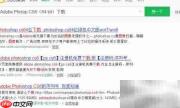
1、 首先通过百度搜索“Adobe Photoshop CS6(64位)”,获取官方或可信渠道提供的安装程序,下载完成后根据安装向导提示完成软件在电脑端的部署。
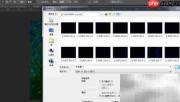
2、 软件安装完毕后,打开存放原始图像的文件夹,用Adobe Photoshop CS6(64位)分别打开绿光通道与蓝光通道的单色图像,为后续通道融合做准备。
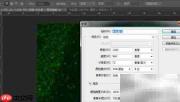
3、 第三步:在Photoshop中点击左上角“文件”→“新建”,调出新建文档设置面板。建议将画布设为宽1280像素、高960像素,分辨率为72 ppi,背景内容选择“透明”或“白色”,点击确定生成新画布,作为图像叠加的操作平台。
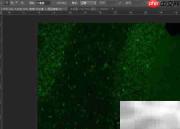
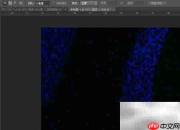
4、 第四步:切换至绿光图像窗口,使用快捷键 Ctrl+A(全选)或选框工具选定目标区域,再按 Ctrl+C 复制;随后切换回新建的空白画布,按 Ctrl+V 粘贴,此时绿光图像将以独立图层形式出现在画布中。同理,将蓝光图像也复制粘贴至同一画布,形成两个并列图层。
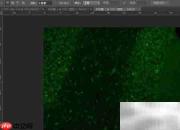
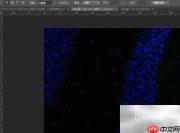
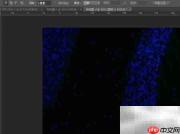
5、 第五步:两张图像已分属不同图层并位于同一画布,接下来需调整图层混合模式以实现荧光信号叠加效果。在右侧图层面板中,将上方图层(如蓝光层)的混合模式由“正常”更改为“滤色(Screen)”,该模式可保留高亮荧光信号并增强共定位区域亮度。确认效果满意后,右键点击任一图层,选择“合并可见图层”,完成双通道图像整合。
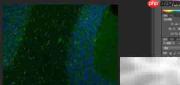
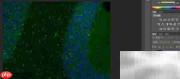
6、 第六步:图像合成完成后,点击顶部菜单栏“文件”→“存储为”,在弹出窗口中指定保存路径、输入新文件名,并选择常用格式(如TIFF或PNG),点击“保存”完成最终输出。