


control center 文字大小无法单独调整,需通过系统缩放或辅助功能“更大字体”统一放大。前者全局生效,后者仅增大文字且保持布局紧凑,二者均能提升按钮标签可读性。
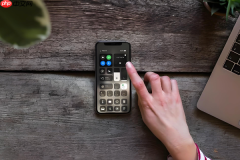
Control Center 是 macOS 系统中快速访问常用设置的浮动面板,但其内部按钮(如 Wi-Fi、蓝牙、亮度、音量等图标的文字标签)不提供用户可直接修改的文字大小选项。这些控件由系统固化渲染,字体大小随系统缩放与辅助功能联动,无法单独调整某一个按钮的字号。
通过系统级缩放统一放大 Control Center 文字
Control Center 的文字大小受 macOS 全局界面缩放影响,调整后所有系统控件(包括 Control Center 按钮标签、菜单栏文字、通知中心等)会同步变大。
1、点击左上角苹果图标 → 选择“系统设置”。
2、在左侧边栏点击“显示器”,右侧找到“缩放”选项。
3、取消勾选“默认” → 选择“缩放:更大”,系统将启用更高 DPI 渲染模式,Control Center 中所有图标下方的文字标签(如“Wi-Fi”“声音”“隔空播放”)会明显增大。
注意:此操作会同时放大 Dock 图标、窗口标题、访达列表文字等,属于全局视觉调整,不可仅作用于 Control Center。
启用辅助功能中的“更大字体”增强可读性
该设置专为提升系统控件文字辨识度设计,对 Control Center 内部按钮文字有直接放大效果,且不改变图标尺寸或布局比例。
方法一:快捷路径
按 Command + Option + 字号增减键(+ 或 −) 可临时触发“更大字体”开关(需提前在系统设置中启用快捷键)。

方法二:手动开启
1、进入“系统设置” → “辅助功能” → “显示”。
2、开启“更大字体”开关 → 向右拖动“字体大小”滑块至“较大”或“最大”档位。
【开启后 Control Center 下拉时,各模块标题(如“声音”“显示”“隔空播放”)及按钮旁说明文字会立即变大】,但图标本身尺寸不变,整体仍保持紧凑布局。
验证并微调实际显示效果
完成上述任一设置后,执行以下操作确认生效:
① 按下 Control + Shift + F5(或点击右上角控制中心图标)唤出 Control Center 面板;
② 观察顶部模块标题(如“声音”“亮度”)和下方按钮文字(如“AirDrop”“专注模式”)是否清晰可辨;
③ 若仍觉偏小,返回“辅助功能→显示”,将“字体大小”滑块再向右推一格;若出现模糊或错位,说明已超出当前分辨率适配极限,应退回一档。






