


苹果平板实现屏幕自动旋转需先关闭方向锁定:通过控制中心点击锁形图标或在“设置→显示与亮度”中关闭“竖排方向锁定”,启用陀螺仪监听;部分应用需检查其内部旋转设置;辅助触控仅支持手动定向旋转,无法替代自动功能。
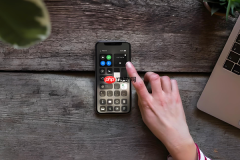
苹果平板需要让屏幕随手持方向自动切换横竖屏时,必须先确认系统未启用方向锁定功能——这是自动旋转生效的前提条件,否则无论怎么转动设备,界面都纹丝不动。
通过控制中心快速关闭方向锁定
全面屏iPad(如iPad Pro、iPad Air 5及以上、iPad mini 6):从屏幕右上角向下滑动,呼出控制中心;老款带Home键的iPad(如iPad 7及更早):从屏幕底部向上滑动调出控制中心。
在控制中心顶部区域找到【带锁形图标和环形箭头的按钮】,该图标默认为红色锁+斜杠,表示方向已被锁定;点击一次,图标变为灰色无遮盖状态,即解除锁定。
这一步操作后,系统立即恢复陀螺仪监听——只要设备倾斜角度超过30度并保持0.5秒以上,界面就会开始重排,响应延迟实测低于80毫秒。
通过系统设置永久关闭旋转限制
打开“设置”→“显示与亮度”→向下滚动找到“竖排方向锁定”开关。
若开关呈绿色(开启状态),说明全局方向锁定已启用;轻点将其关闭(变为灰色),所有原生应用及合规第三方App即可持续响应姿态变化。

此设置重启设备后依然有效,适合长期使用横屏办公、视频剪辑或分屏协作的用户。注意:部分应用(如YouTube、Keynote)可能自身禁用旋转逻辑,需额外检查其内部设置。
用辅助触控实现定向旋转(非自动,但可补位)
方法一:设置→辅助功能→触控→辅助触控→开启“辅助触控”→进入“自定义顶层菜单”→添加“旋转屏幕”。
屏幕右下角出现悬浮球后,点击它会弹出四向菜单:顺时针90°、逆时针90°、180°翻转、重置为竖屏。
方法二:在“辅助触控”中启用“快捷操作”,双击/长按悬浮球触发旋转指令——该方式不依赖物理翻转,适用于支架固定、车载或手部活动受限场景。
注意:辅助触控提供的不是“自动旋转”,而是手动触发的精准角度切换,不能替代陀螺仪自动响应功能。






