


魅族手机更换控制中心图标样式需进入【设置】→【壁纸与个性化】→【控制中心】,在“图标样式”中选择扁平化、拟物风等选项,选中后立即生效,但会重置图标尺寸和间距偏好。
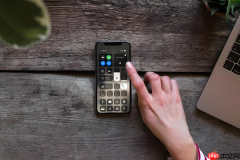
想把手机控制中心的图标换成更符合自己审美的风格,又不想装第三方插件或越狱?不同品牌手机有各自原生支持的更换路径,直接进系统设置就能改,不用 root 也不用重启。
魅族手机更换控制中心图标样式
魅族 Flyme 系统从 Flyme 10 开始,在「壁纸与个性化」里集成了控制中心图标的独立样式开关。
1、打开【设置】→【壁纸与个性化】→【控制中心】。
2、在“图标样式”区域,点击当前样式旁的下拉箭头,选择“扁平化”“拟物风”“线性图标”或“圆角方块”中任一选项。
3、选中后立即生效,下拉通知栏即可看到新样式。注意:【此操作不可撤销,切换样式会重置所有图标尺寸和间距偏好】。
荣耀 Magic6 Pro 更换控制中心样式(Magic UI 9.0.0.165)
荣耀支持两种动态适配方式:手动微调或自动跟随桌面图标风格,适合喜欢统一视觉语言的用户。
方法一:双指捏合进入编辑态
1、从屏幕右上角下滑呼出控制中心 → 双指在空白处捏合(类似缩放手势)。
2、界面浮起半透明编辑层,右滑到底部找到【壁纸和个性化】入口 → 点击进入样式调节页。
3、拖动“图标圆角”进度条,0%为尖角矩形,100%为正圆;中间值可生成微妙的胶囊感。

方法二:一键同步桌面图标风格
在样式调节页底部,开启【跟随图标】开关。系统将自动读取你当前桌面图标包的轮廓特征(如圆角半径、描边粗细、阴影深度),并映射到控制中心所有开关图标上。这一步操作起来很简单,但【仅对已安装的第三方图标包生效,系统默认图标包不触发同步】。
Mac 控制中心图标顺序与可见性调整
macOS 的控制中心不提供图标“外观样式”更换,但可通过增删项目+拖拽排序,实现视觉层级重构——本质是用逻辑结构替代图形皮肤。
第一步:进入系统设置入口
点击左上角苹果菜单 →【系统设置】→ 左侧边栏滚动到底 → 点击【控制中心】。
第二步:决定哪些图标该出现
向下滚动到【添加到控制中心】区域,逐个开关右侧按钮。比如关闭“隔空投送”,它就不会出现在菜单栏右侧那个小药丸图标里;开启“快速用户切换”,就会多出一个头像图标。
第三步:重新排列图标的物理顺序
在已启用项目列表中,将鼠标悬停在某项上,光标变成四向箭头时按住左键拖动。往前拖,图标就往菜单栏左侧靠;往后拖,则移向右侧。松手即生效,无需确认。


