


apple mobile device服务无法启动的解决方法包括:将服务启动类型改为“自动”,强制启动服务并终止werfault.exe进程,或通过安装applemobiledevicesupport.msi独立包、卸载重装itunes来补全组件。

当iPad或iPhone连接Windows电脑后,iTunes提示“不能使用此设备,因为Apple Mobile Device服务没有启动”,大概率是Apple Mobile Device Support对应的服务被手动禁用或启动类型设为“禁用”,导致系统彻底屏蔽该服务加载。
确认服务当前状态并重设启动类型
按 Win + R 键打开运行窗口,输入 services.msc 回车,打开服务管理控制台。
在列表中找到 Apple Mobile Device Service(部分系统显示为 Apple Mobile Device),双击打开其属性窗口。
将启动类型下拉菜单从“禁用”改为自动——这是最关键的一步,若保持“禁用”,后续任何启动操作都会失败。
点击“应用”→“确定”,关闭属性窗口。
强制启动服务并验证响应
回到服务列表,右键 Apple Mobile Device Service,选择“启动”。
若状态栏显示“正在运行”,说明服务已成功激活;若弹出错误提示或状态立即变回“已停止”,【必须先终止 WerFault.exe 进程】,否则服务无法持续驻留。
新建记事本,输入 taskkill /f /t /im WerFault.exe,另存为 fix_amds.bat(注意扩展名必须是 .bat,且需开启文件扩展名显示)。
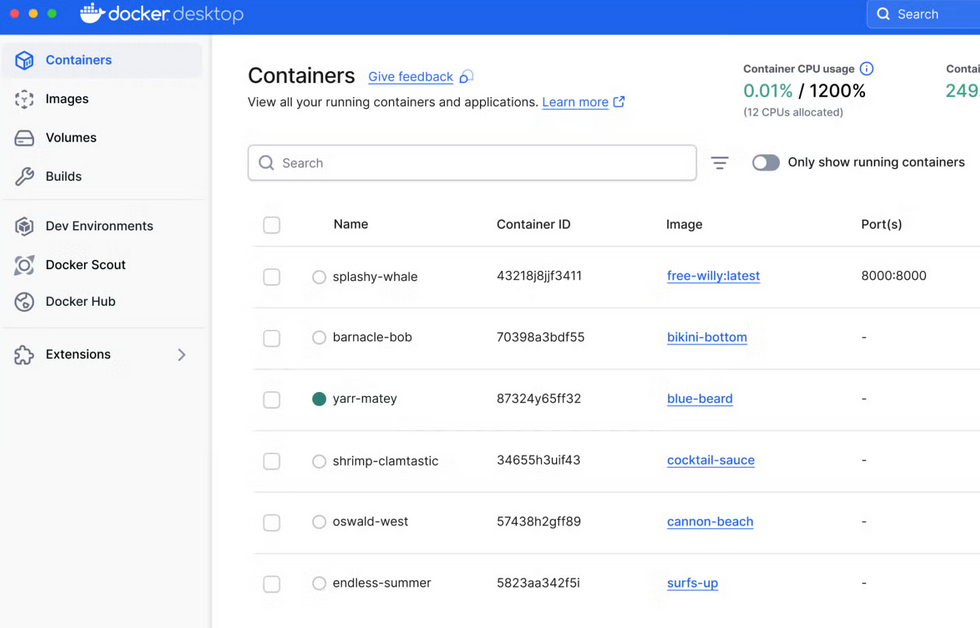
Docker Desktop for Mac (Apple Silicon) 是 Docker 官方专为搭载 Apple M 系列芯片(M1, M2, M3, M4 及其 Pro/Max/Ultra 变体)的 Mac 电脑深度优化的容器化开发平台。它利用 Apple Silicon 强大的能效比和原生 ARM64 架构,为 macOS 开发者提供了流畅、高效且原生的容器体验,彻底取代了旧版 Intel Mac 上的虚拟化方案。
右键该批处理文件 → “以管理员身份运行”,再返回服务列表执行一次“停止→启动”操作。
补装缺失的 Apple Mobile Device Support 组件
方法一:直接安装独立支持包
前往苹果官方支持页面搜索 AppleMobileDeviceSupport.msi,下载对应系统架构(x64 或 x86)的安装包。
右键安装包 → “以管理员身份运行”,全程默认下一步即可完成部署。
方法二:通过 iTunes 全量覆盖安装
进入“控制面板 → 程序和功能”,严格按顺序卸载:Bonjour → Apple Application Support → Apple Mobile Device Support → Apple Software Update → QuickTime → iTunes。
全部卸载完毕后重启电脑,再从苹果官网下载最新版 iTunes for Windows 安装程序,以管理员身份运行安装。
安装过程会自动注入完整驱动链,包括 Apple Mobile Device USB Driver 和配套服务注册项。


