


windows电脑连接iphone后设备管理器显示“apple mobile device”带黄色感叹号或usb网络共享图标灰色,说明缺少apple mobile device support驱动,需从itunes离线安装包中提取applemobiledevicesupport64.msi(64位)或applemobiledevicesupport.msi(32位)手动安装,或通过设备管理器指定usbaapl64.inf等驱动文件完成修复。

Windows电脑连接iPhone后设备管理器里显示“Apple Mobile Device”带黄色感叹号,或USB网络共享图标始终灰色,说明系统缺少Apple Mobile Device Support驱动——它不提供独立下载页面,必须从iTunes安装包中手动提取AMDS组件,否则无法启用文件传输、备份和USB热点功能。
从iTunes离线安装包解压提取(推荐)
第一步:下载官方iTunes离线安装包
前往苹果官网或微软Microsoft Update Catalog搜索“iTunes Windows”,下载完整版离线安装程序(如 iTunes64Setup.exe),确保文件未被第三方修改过校验值。
第二步:用7-Zip右键打开安装包
不要双击运行,直接右键 → 选择“7-Zip → 打开压缩包”。若没有7-Zip,可临时用WinRAR替代;【切勿重命名后缀为.rar】,这种老方法在新版iTunes安装包上已失效,会导致解压失败或文件损坏。
第三步:进入Resources目录定位MSI文件
在压缩包内逐层打开 Resources → 找到 AppleMobileDeviceSupport64.msi(64位系统)或 AppleMobileDeviceSupport.msi(32位系统)。这个MSI就是纯净的AMDS服务安装包,不含iTunes界面、iCloud组件或任何捆绑软件。
第四步:双击安装并重启服务
直接双击该MSI文件,选择“修复”模式(不是“重新安装”),等待进度条走完。完成后按 Win+R 输入 services.msc → 找到“Apple Mobile Device Service” → 右键“重新启动”。此时再插上iPhone,设备管理器应显示“Apple iPhone”且无感叹号。
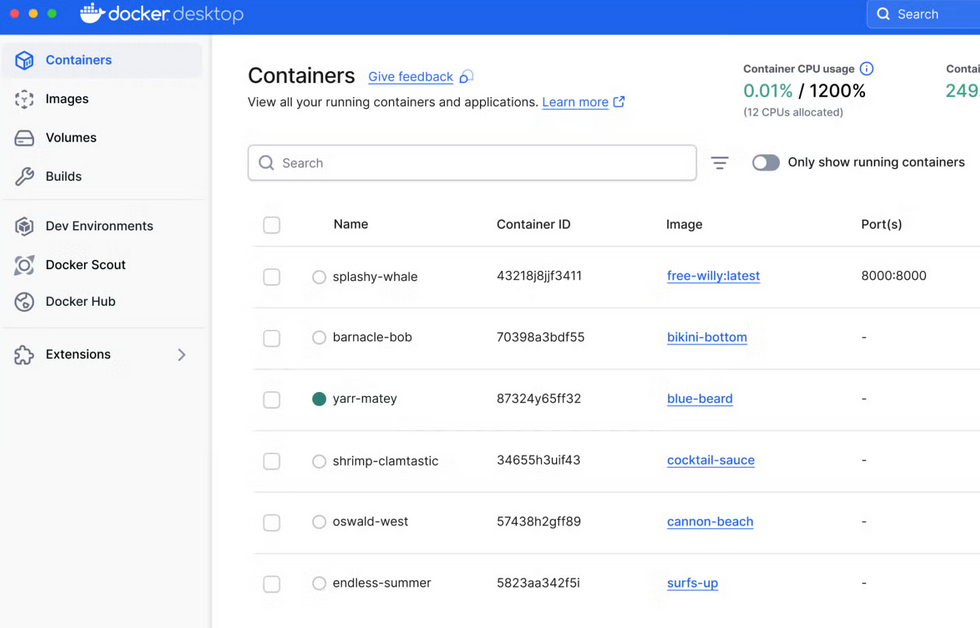
Docker Desktop for Mac (Apple Silicon) 是 Docker 官方专为搭载 Apple M 系列芯片(M1, M2, M3, M4 及其 Pro/Max/Ultra 变体)的 Mac 电脑深度优化的容器化开发平台。它利用 Apple Silicon 强大的能效比和原生 ARM64 架构,为 macOS 开发者提供了流畅、高效且原生的容器体验,彻底取代了旧版 Intel Mac 上的虚拟化方案。
从已安装iTunes路径直接复制驱动(快速应急)
方法一:定位现成驱动文件
打开资源管理器,粘贴路径:
C:\Program Files\Common Files\Apple\Mobile Device Support\Drivers\
找到 usbaapl64.inf(64位)或 usbaapl.inf(32位),连同同目录下的 usbaapl64.sys 一起复制备用。这些是USB通信层驱动,但【不能单独安装,仅可用于手动更新设备管理器中的未知设备】。
方法二:用设备管理器强制指定驱动
在设备管理器中右键“Apple Mobile Device” → “更新驱动程序” → “浏览我的电脑以查找驱动程序” → “让我从计算机上的可用驱动程序列表中挑选” → 点击“从磁盘安装” → 浏览到刚才复制的inf文件所在文件夹 → 选中usbaapl64.inf → 确认安装。此法跳过MSI注册,适合驱动已部分加载但签名验证失败的场景。
手动安装后的关键验证步骤
打开设备管理器(Win+X → 设备管理器),依次检查三个位置:
① 展开“便携设备”,确认“Apple iPhone”无黄色感叹号;
② 展开“网络适配器”,确认存在“Apple Mobile Device Ethernet”且状态正常;
③ 展开“通用串行总线控制器”,查看是否有“Apple USB Device”或“Composite USB Device”条目——若有且无问号,说明USB协议栈已通。
完成以上三处确认后,拔掉iPhone再重新连接,任务栏右下角应立即出现USB网络共享图标。






