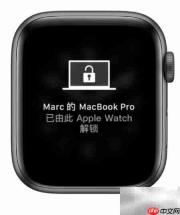
如今苹果生态体系已高度成熟,用户可通过 apple watch 直接解锁 mac 笔记本,彻底告别繁琐的密码输入流程。本文将为您清晰梳理实现该智能解锁功能的完整设置流程,助您轻松享受更高效、更无缝的跨设备体验。
1、 在开启此功能前,请务必确认您的 Mac 与 Apple Watch 是否满足系统兼容要求。
2、 若您的 Mac 是 2013 年中及之后发布的机型,并运行 macOS Sierra(10.12)或更高版本,则 Apple Watch Series 1 或 Series 2 可支持在 Mac 从睡眠中唤醒时自动解锁;若使用的是 Apple Watch Series 3 或更新款,则需将 Mac 升级至 macOS High Sierra(10.13)及以上系统才能启用该功能。此外,Mac 与 Apple Watch 必须使用同一 Apple ID 登录 iCloud,且两者已完成配对。当您佩戴已锁定但处于连接状态的 Apple Watch 靠近 Mac 时,只需轻触触控板或按下电源键唤醒屏幕,系统便会自动完成身份验证并解锁设备,全程无需手动键入密码。该机制既大幅简化操作步骤,又依托硬件级安全认证保障隐私,真正实现便捷性与安全性兼得。整个交互自然流畅,显著强化了苹果设备间的深度协同能力。
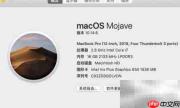
3、 查询 Mac 的发布年份:点击屏幕左上角苹果图标,选择“关于本机”,在弹出窗口中即可查看详细型号信息,例如“MacBook Pro(视网膜显示屏,13 英寸,2014 年中)”,括号内的年份即为该设备的上市时间。
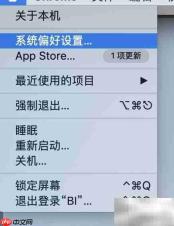
4、 点击左上角苹果图标,进入“系统偏好设置”,按图示路径进行后续配置。
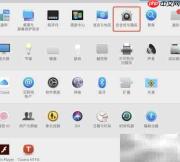
5、 在系统偏好设置窗口中,点击“安全与隐私”图标,进入相关设置界面。

PyCharm 2026.2.0.1 Mac版提供 JetBrains 官方 2026.2.0.1 版本安装包,适合在macOS系统上进行 Python 项目开发、运行、调试和测试。
6、 切换至“通用”标签页,在下方找到并勾选“允许 Apple Watch 解锁 Mac”选项,操作方式如图所示。
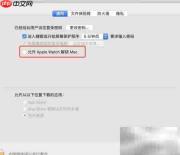
7、 勾选后,系统会提示您输入当前账户的登录密码以确认授权,按提示完成输入即可。

8、 密码验证通过后,功能即刻生效,状态栏将显示已启用提示,具体界面如图所示。
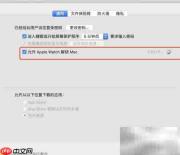
9、 最后建议进行一次实际测试:佩戴已配对的 Apple Watch,尝试唤醒 Mac 屏幕,观察是否能自动完成解锁。若成功,说明设置无误,日常使用中即可享受免密一键唤醒的高效体验,效果如图所示。