在excel中运用vba可显著提高工作效率,配合表单控件更能大幅简化日常操作流程。熟练掌握控件的插入方法及与宏的关联技巧,将使你的数据处理过程更加快捷、直观。以下为具体的操作步骤说明:
1、 打开需编辑的工作表,切换至“开发工具”选项卡,点击“插入”按钮,在下拉菜单中选择“表单控件”,再从中挑选所需的控件类型开始创建。
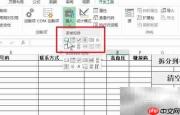
2、 按住鼠标左键不放,在工作表中拖拽绘制出一个矩形区域,控件尺寸可根据实际需要灵活调整。
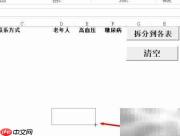
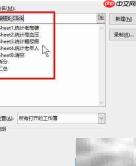
3、 松开鼠标后,系统自动弹出“指定宏”对话框,从中选择已编写好的目标宏并点击“确定”,即完成控件与宏的绑定。
4、 可双击控件文本或右键选择“编辑文字”,对控件显示名称进行自定义修改。
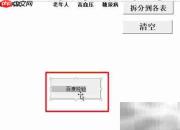

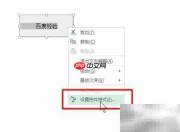
5、 右键单击该控件,在弹出的快捷菜单中选择“设置控件格式”。
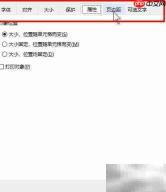
6、 在打开的设置面板中,可调整控件的大小、位置、字体、边距等属性,完成个性化配置。
7、 再次进入“开发工具”→“插入”→“表单控件”,按住鼠标左键拖动即可快速添加新控件。
8、 控件绘制完成后,系统会再次提示选择宏,选中对应功能的宏并确认绑定。
9、 最后通过右键菜单调出“设置控件格式”窗口,进一步优化外观与布局,整个配置流程即告完成。