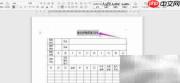
如何在word中高效制作银行担保借款合同?对于不熟悉模板设计流程的用户来说,别担心!本文将手把手教你完成整个制作过程,助你快速上手、规范成文。
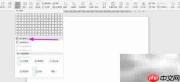
1、启动Word程序,切换至“插入”选项卡,点击“表格”,再选择“插入表格”命令,即可新建一个空白表格。
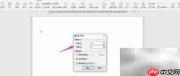
2、在弹出的对话框中设置列数为11、行数为9,确认无误后点击“确定”。
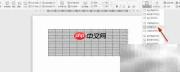
3、选中整张表格,在“布局”选项卡(或“表格工具”下的“布局”)中找到“对齐方式”,点击“水平居中”图标,使表格整体居中显示。
4、参照下图,在对应单元格内逐项填写合同关键信息与结构内容。
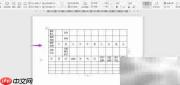
5、选中需整合展示的下方多个连续单元格,点击“合并单元格”按钮,实现内容区域统一。

Excel公式大师(兼容WPS)
下载
Excel/WPS 公式大师。用大白话描述需求,直接给出可用的公式、函数组合和数据处理方案,并解释每一段的作用。当用户提到"Excel 公式"、"表格函数"、"VLOOKUP 怎么用"、"XLOOKUP"、"LET"、"LAMBDA"、"动态数组"、"这个公式报错了"、"#N/A"、"#REF!"、"
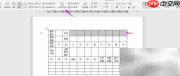
6、继续选中另一组目标单元格,执行相同操作——点击“合并单元格”。
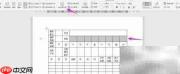
7、再次选定指定位置的相邻单元格,点击“合并单元格”完成布局优化。
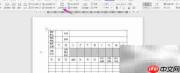
8、最后,在表格正上方单独添加标题文字“银行担保借款合同”,并设置为加粗、居中对齐、适当增大字号,确保标题醒目规范,整份合同表格即告完成。