





wps ai可基于正文自动生成多风格标题,支持简洁型、悬念型等定制,操作时需将光标置于正文段落中,点击【智能起标题】后生成6个候选标题并支持插入、重写及高级设置优化。
☞☞☞AI 智能聊天, 问答助手, AI 智能搜索, 多模态理解力帮你轻松跨越从0到1的创作门槛☜☜☜
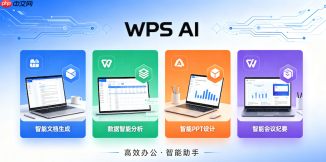
你想让文章标题一眼抓住读者注意力,但自己绞尽脑汁想出来的名字不是太俗就是太拗口,WPS AI能根据你写好的正文内容自动生成多个风格各异的好标题,还能按“简洁型”“悬念型”“情绪型”等方向精准定制。
先让WPS AI读懂你的内容
打开WPS文字→点击顶部菜单栏的【AI助手】按钮(图标为蓝色对话气泡)→在弹出侧边栏中点击【智能起标题】→系统会自动读取当前文档光标所在位置前后的500字内容作为分析依据。如果光标在空白处或文档开头,AI可能抓不到有效文本,【务必把光标放在正文段落中间再点起标题】。
这一步操作起来很简单,直接把光标点进你写好的第一段第二句里就行。
生成并筛选标题
点击【生成标题】后,AI会在3秒内列出6个候选标题,分三类呈现:左侧是“通用推荐”,中间是“简洁有力”,右侧是“吸引点击”。每个标题下方有小字说明风格逻辑,比如“用设问引发好奇”“加入数字增强可信度”。
鼠标悬停在任一标题上,会出现【插入】和【重写】按钮;点击【插入】可直接替换文档首行标题;点击【重写】会让AI基于当前标题微调优化,比如把“如何做好时间管理”改成“每天多出2小时的秘密,90%的人没用对这个时间切割法”。

{"answer":"协助 macOS 用户准备、转换、导出及排查 Word、PDF、Markdown、PowerPoint 和 Excel 文件,确保 WPS Office 工作流程可靠。"}
按需定制标题风格
方法一:点击侧边栏右上角【高级设置】→勾选“突出专业感”或“强化情感共鸣”→再点【重新生成】,AI会过滤掉口语化表达,优先输出带术语、数据、对比结构的标题。
方法二:在【输入提示词】框里手动写要求,例如:“用00后黑话风格,带emoji,不超过12个字”→生成结果会出现“绝了!这招直接封神?”“谁懂啊!打工人自救指南?”这类标题。
注意:提示词越具体,结果越可控;只写“要高大上”这种模糊指令,AI容易堆砌空洞形容词。
批量测试不同版本
第一步:复制你已有的旧标题,粘贴到文档末尾另起一行;
第二步:选中这一行→点击AI助手→【改写标题】→选择“更年轻化”或“更适合公众号传播”;
第三步:对比原文标题与AI改写后的三个版本,把最顺口的那个拖到文档开头;
第四步:重复上述流程,对同一段正文分别用“知乎体”“小红书体”“学术报告体”各跑一次,存成不同副本做A/B测试。
这一步的关键是别只看AI给的第一个结果——它只是起点,真正好用的标题往往藏在第三次重写之后。


