





airpods pro支持按压、轻扫、长按及头部动作等多种免触控操作:单击暂停/接听,双击切歌/挂断,三击返歌;pro2及以上支持柄身轻扫调音量;长按切换降噪模式;点头接听、摇头拒接需ios17.4+并开启辅助功能。
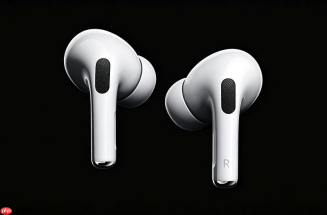
想用AirPods Pro快速切歌、调音量、接电话,又不想掏手机翻设置?你手里的AirPods Pro其实藏着一整套无需触碰屏幕的交互逻辑,从基础按压到隔空点头摇头,全靠耳机柄和头部动作就能完成。
基础音频与通话控制
这一步操作起来很简单,直接按压耳机柄就行。播放或暂停当前音频:按压任一耳机柄一次。切换下一首:连按两下耳机柄。返回上一首:连按三下耳机柄。注意:AirPods Pro 1/2/3/4 均支持该操作,但 AirPods Pro 1 不支持上下轻扫调音量,必须依赖 Siri 或设备端滑块。
接听来电:来电时按压任一耳机柄即可。挂断或结束通话:连按两下耳机柄。通话中静音/取消静音:单击耳机柄一次——【静音状态无语音提示,务必看手机屏幕右上角麦克风图标是否带斜杠】。
音量调节的两种路径
方法一(Pro 2 / Pro 3 / Pro 4 ANC):将拇指稳住耳机柄底部,食指在柄身力度感应区向上轻扫→音量增大;向下轻扫→音量减小。这个动作需要手指贴合滑动,不能点按,否则会触发播放/暂停。
方法二(所有型号通用):说“嘿 Siri,调高音量”或“调低音量”。此法在驾驶、做饭、健身等双手不便场景更可靠。
聆听模式切换与自定义
第一步:按住任一耳机柄约1秒,听到提示音后松手,即在主动降噪→通透模式→自适应音频之间循环切换。

第二步:进入 iPhone「设置」→「蓝牙」→点击已连接的 AirPods Pro 名称右侧的「i」图标→「按住耳机柄时」→分别设置左耳、右耳长按功能。例如右耳设为「唤醒 Siri」,左耳保留「切换降噪」,避免误触导致频繁弹出语音助手。
第三步:若发现长按总被误触发,可将长按动作改为「不执行任何操作」,改用头部动作替代部分指令——这点在跑步或戴手套时特别实用。
相机快门与实时翻译
打开 iPhone 相机 App 后,单击任一耳机柄即可拍照;长按则启动连拍。该功能仅在 AirPods Pro 2 及更新机型上可用,AirPods Pro 1 不支持。
同时长按左右两只耳机柄2秒以上,Siri 会提示“实时翻译已开启”,此时对方说话内容将实时转文字并朗读翻译结果。注意:【必须双耳均佩戴且已开启「实时翻译」权限(设置→辅助功能→听觉→实时收听)】。
头部动作控制:点头接听,摇头拒接
此功能需满足三个前提:使用 AirPods Pro 2 / Pro 3 / Pro 4 ANC 或 AirPods Max 2;iPhone 系统为 iOS 17.4 及以上;在「设置」→「辅助功能」→「听觉」→「头部动作」中开启「点头接听」与「摇头拒接」。
开启后,当有来电播报时,自然点头一次即自动接听;摇头一次即挂断。该动作对 Siri 提问的“是/否”确认同样生效,比如 Siri 问“要打开天气吗?”,点头即执行,无需开口或抬手。


