


airpods pro需升级至ios 15.1+及固件4a400+,在「设置→辅助功能→音频/视觉→airpods→声音辅助使用设置→通透模式」中开启「对话增强」,通过「增强程度」和「方向聚焦」滑块调节人声突出效果。
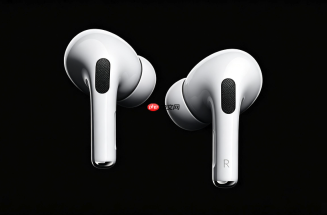
AirPods Pro通透模式下听不清人声、对话被环境噪音盖过,需要让说话者的声音更突出——这不是音量问题,而是声音聚焦问题。开启「对话增强」后,系统会实时识别前方说话者,并动态放大其语音频段,同时抑制两侧和后方的干扰噪声。
确认设备与系统前提
先确保你的AirPods Pro能支持该功能:iOS/iPadOS必须为【15.1或更高版本】,AirPods Pro固件需升级至4A400及以上。打开iPhone「设置」→「通用」→「关于本机」→「AirPods Pro」,查看固件版本;若低于4A400,请将耳机放入充电盒并靠近已连接的iPhone,保持开盖状态5分钟以上,系统会自动后台更新。
若固件达标但设置里找不到选项,说明AirPods未处于连接状态——请从耳机盒取出并佩戴,等待状态栏出现蓝牙图标再操作。
进入辅助功能路径
打开iPhone「设置」→「辅助功能」→「音频/视觉」→「AirPods」。
这里必须点进「AirPods」子菜单,而不是直接在「音频/视觉」里找「对话增强」——因为该功能被归类为听力辅助项,藏在AirPods专属设置页内,跳过这一步就找不到入口。

通过聊天(Telegram / 飞书)执行本地 `clawusage` 监控命令。当用户输入 `/clawusage ...`,或提出“查看 Codex 用量”、“开启/关闭自动…”等请求时触发使用。
启用耳机调节与通透模式联动
在「AirPods」页面中,向下滚动找到「声音辅助使用设置」→点击进入→打开「耳机调节」开关。
如果下方立即出现「自定通透模式」或「对话增强」选项,说明你的耳机调节已激活,可直接跳到下一步;若只看到「自定义声音设置」,则需先完成声音校准:按提示听三组不同频段的测试音,选择你“能听到但不刺耳”的那一组——【不要选最响的那组,否则通透模式会失真发尖】。
开启并微调对话增强
返回「声音辅助使用设置」页面→点击「通透模式」→滑动到底部→开启「对话增强」。
此时你会看到两个关键滑块:「增强程度」控制人声放大的强度,建议初始设为中间值(50%);「方向聚焦」决定拾音范围,默认是“正前方”,适合面对面交谈;若常在会议桌边听斜角发言,可向右拖动扩大拾音角度。
开启后无需重启耳机,立刻生效。验证方法:戴好耳机→打开通透模式→请朋友站在你正前方说话,同时你侧身走动——人声应始终清晰,而身后空调声、键盘敲击声明显减弱。


