业务人员依据对流程的掌握程度,借助finebi电子表格工具构建全新的分析任务。
1、 展现场景画面
2、 业务人员结合自身对业务流程的理解,使用FineBI电子表格开展新分析的搭建工作。
3、 FineBI中创建即时分析的具体操作流程如下:
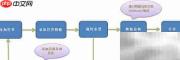
4、 控件需逐个添加,暂不支持批量导入或配置。
5、 数据钻取为可选步骤,并非强制要求,仅在需要实现组件间联动效果时才进行相应设置。
6、 使用管理组助理角色下的Anna账号登录系统后,因该角色已获得销售分析业务包的完整访问权限,故Anna可自由调用该业务包内所有数据资源。以下将展开详细操作指引。
7、 在FineBI平台中新建一份电子表格类分析
8、 使用Anna账户登录FineBI系统,进入主界面后点击“新建分析”,填写模板名称为“销售额分析”,确认信息准确无误后点击“创建”,即可成功生成一个新的即时分析项目。

9、 添加统计类功能模块
10、 创建完成后所有编辑操作均自动保存。首先添加“分公司销售额”图表控件,选择“自由布局”模式,随后将“坐标轴图”组件拖入分析画布中,效果如图所示。
11、 布局方式指组件在页面中的排布规则,主要包括自由布局与自适应布局两种形式,具体区别可参见组件布局说明文档。
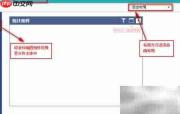
12、 FineBI电子表格中的统计组件共分为三类:仪表板、过滤控件及功能按钮。
13、 仪表板是用于呈现数据分析结果的可视化组件,涵盖表格、坐标轴图、条形图、堆积条形图、饼图、地图、仪表盘和明细表等多种类型,通常位于界面左侧的统计组件面板中。
14、 过滤控件是在分析页面中用于设定筛选条件的操作工具,包括文本输入、数值范围、下拉树形结构、时间选择器以及通用查询框等类型。
15、 统计组件中的按钮主要分为“查询”与“重置”两类,分别用于执行数据刷新与清空当前筛选条件。
16、 组件间的数据交互与同步机制
17、 FineBI电子表格中的坐标轴图组件支持对分类轴、系列值及值轴三项内容进行数据绑定配置。
18、 点击统计组件右上角的下拉箭头,选择“详细配置”,即可跳转至数据绑定设置页,界面如下所示。
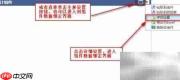
19、 页面跳转至组件数据绑定界面后,由于Anna拥有销售分析业务包的访问权限,其左侧区域将完整显示该业务包下的全部数据对象,实际展示效果如下图所示。

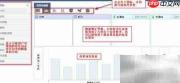
20、 根据需求描述,该图表以“销售分析”模块中“分公司信息表”的“分公司名称”字段作为分类维度;系列项保持为空;指标值则来源于“合同信息表”中的“合同金额”字段,并将其绑定至值轴,整体结构示意如下。
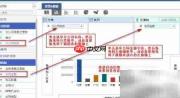
21、 修改组件标题名称
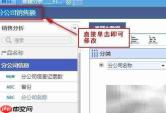
22、 在FineBI数据绑定界面中,点击左上角默认组件名位置,将其修改为“分公司销售额”,操作示意如下图所示。
23、 “分公司销售额”组件已完成配置,点击右上角最小化按钮即可返回主编辑页面。
24、 3.3 补充其他功能模块
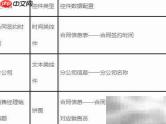
25、 当前首个组件已配置完成,接下来依次完成其余三个控件的添加与设置,各组件类型及其对应数据源如下图所示。
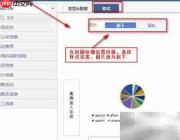
26、 饼图组件的图例需置于底部显示。进入其详细设置页面后,点击“样式”选项卡,将图例位置调整为“居下”,即可满足布局要求。
27、 实现组件间的协同联动
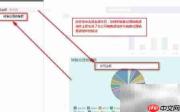
28、 所有控件添加完毕后,可为“分公司销售额”与“销售经理销售额”两个组件建立联动关系。选中“分公司销售额”组件,在其右上角点击下拉箭头并选择“联动到组件”,然后将“合同金额”指标拖拽至“销售经理销售额”组件区域。设置完成后,两者即形成联动逻辑:点击任一分公司节点,右侧销售经理相关数据将实时更新,联动效果如下图所示。
29、 查看最终分析效果
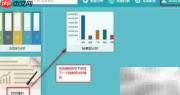
30、 完成FineBI电子表格即时分析的全部配置后,进入“我创建的”列表页,可见新增的“销售额分析”项目,点击即可查看完整的分析视图,效果如下图所示。
31、 分享分析成果
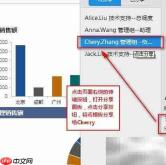
32、 在即时分析主界面,点击右侧伸缩栏按钮,再点击“销售额分析”条目旁的分享图标,即可将该分析结果发送给管理组负责人Cherry,操作示意如下图所示。
33、 接收者必须具备所涉业务包的数据访问权限,方可正常查看所分享的分析内容。
34、 更多关于分享功能的详细说明,请参考《BI即时分析分享功能指南》