





在日常办公与学习过程中,我们经常需要将excel中的数值信息转化为直观的图表形式,尤其是带有百分比标识的图表,能够一目了然地反映各组成部分在整体中所占的比重。接下来,我们将为您详细讲解如何在excel中将原始数据制作成含百分比标注的图表。
准备基础数据
请先确认您的Excel表格中已录入待可视化的数据。该数据需包含清晰的分类名称及对应的数值,确保后续图表能准确表达比例关系。
选定数据范围
用鼠标拖选需要参与图表生成的数据区域(通常包括类别列和数值列),确保所选区域完整涵盖所有相关条目。
插入图表
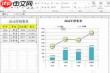
切换至Excel顶部菜单栏的“插入”选项卡。在图表库中挑选适用于比例展示的图表类型,例如饼图、圆环图或堆积柱形图等。以饼图为示例:点击“饼图”图标后,Excel将依据您选定的数据自动生成初步图表。

设置数据系列属性
点击已生成的图表,顶部将出现“图表工具”选项组;切换至“格式”选项卡。在右侧“当前所选内容”面板中,定位到目标数据系列,点击“设置所选内容格式”。在弹出的侧边栏中展开“系列选项”,若需配合双轴对比分析,可将“系列绘制在”设为“次坐标轴”(此操作视具体需求而定,非必需步骤)。
添加百分比标签
再次单击图表,进入“图表工具→设计”或“布局”选项卡(不同版本界面略有差异),找到“标签”功能区,点击“数据标签”,再选择“显示百分比”。此时,每个扇区或柱体旁将自动标注其占总体的百分比数值,提升图表可读性。
优化图表外观
您还可根据使用场景和个人审美,对图表进行个性化美化:调整配色方案、修改字体大小与样式、设置背景纹理或边框效果等,让最终呈现更具专业感与视觉吸引力。
按照上述流程操作,即可快速完成Excel数据到带百分比图表的转化。无论用于项目汇报、教学演示还是业务复盘,这类图表都能显著增强数据表达力与信息传递效率。现在就打开Excel,动手实践一下吧!


