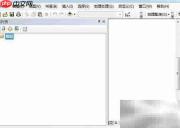
当启动arcmap时,若弹出“系统时钟已倒退超过24小时,无法运行arcgis”的错误提示,这通常是由于用户手动更改了系统时间,或计算机本地时间与真实世界时间存在较大偏差所导致。该异常会激活arcgis内置的安全防护机制,从而阻止软件正常加载。要解决此问题,需校正系统时间、启用网络时间同步,并核实时区配置是否正确;完成调整后,软件即可恢复正常使用。
1、首先确认当前系统时间是否与标准时间一致。
2、如发现时间偏差,需通过控制面板进入“日期和时间”设置界面进行修正。
3、同步调整日期、时间和所在时区信息。
4、完成设置后,重启计算机以使更改生效。
5、若系统时间本身准确,或重启后仍持续出现“系统时钟回拨超24小时”的警告,请进一步检查Windows时间服务状态,确认是否已开启自动时间同步功能,并排查是否存在第三方程序或后台服务擅自修改系统时间。
6、请严格依照以下步骤执行操作。
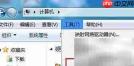
7、点击“开始”菜单,选择“工具”,再打开“文件夹选项”。
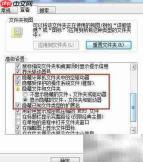
8、切换至“查看”选项卡,展开高级设置以显示更多参数。
9、勾选“显示隐藏的文件、文件夹和驱动器”选项。
10、确认设置无误并保存更改。
11、定位至C盘,在窗口右上角调出搜索框,按“修改日期”筛选目标文件。
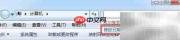
12、在搜索条件中设定时间为“2015年5月”,系统将列出该时间段内的所有匹配项。
ArcGIS for Android SDK 目前最新版本为10.2.5 从此版本开始ESRI不在提供Eclipse的插件支持,官方的帮助也针对于Android Studio的支持;本文档主要讲述的内容是最新版本ArcGIS For Android Eclipse环境配置;感兴趣的朋友可以过来看看
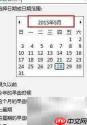
13、将时间范围扩展为从当前系统日期前一天起,至2098年12月31日止。
14、即:2015年5月28日至2098年12月31日。

15、执行搜索后会出现大量结果,右键空白处,选择“查看”→“详细信息”,以便清晰浏览各项属性。
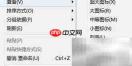
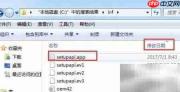
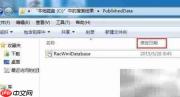
16、点击“修改日期”列标题进行升序/降序排列,快速识别出修改时间晚于当前系统日期的文件。例如示例中的inf和PublishedData两个文件夹,其修改时间均为2017年7月1日,均需予以删除。
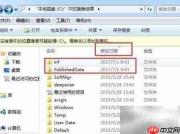
17、进入inf文件夹,按修改日期排序,定位到setupapi.app文件(其修改时间为2017年7月1日),将其彻底删除。
18、打开PublishedData文件夹,检查其中所有文件的修改时间,若未发现早于今日但实际属于未来时间的条目,则无需做任何处理。
19、完成上述清理工作后,ArcMap即可顺利启动并正常使用。