


安装完成arcgis 10.1后,在最终激活环节读取授权信息时出现异常,系统弹出“许可管理器未响应”提示,致使软件无法正常启动。与此同时,arcgis许可服务器管理员界面也无法访问,相关服务启动失败,严重阻碍了软件的正常使用。当前亟需修复许可管理器的运行故障,以恢复全部功能。
1、 ArcGIS许可管理器所对应的后台服务无法成功启动,造成许可证服务器整体失效。
2、 若许可服务持续无法启动,大概率是由于ArcGIS 10.1 License Manager组件未正确部署所致。
3、 运行安装包内附带的ESRE.exe程序,即可启动许可管理器的安装流程。
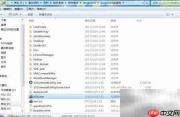
4、 点击“运行工具”按钮,如图所示,该操作将直接影响系统启动权限配置。
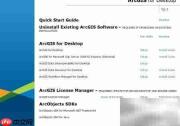
5、 点击“卸载”按钮,执行清除操作。
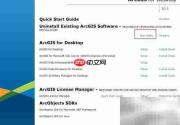
6、 再次点击“运行工具”,验证卸载过程是否已彻底完成。
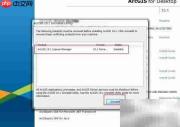

7、 重新安装ArcGIS 10.1 License Manager后,此前无法启动的许可服务现已恢复正常。此时,请依次点击“停止”→“启动”,随后重新加载许可文件——此步骤是完成软件授权的核心环节,务必严格按顺序执行,确保授权状态准确生效。

8、 在任务栏空白处右键,选择“任务管理器”打开。

9、 切换至“服务”选项卡。
10、 在服务列表中定位并选中“ArcGIS许可管理器”。
11、 右键点击该项,选择“启动”。
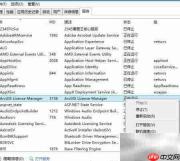
12、 此方法实现原理与前述方式一致。
13、 按下Win + R组合键,快速调出“运行”对话框。
14、 输入services.msc命令,回车进入Windows服务管理界面。
15、 在服务列表中找到“ArcGIS许可证管理器”,右键选择“启动”。
16、 右键点击桌面或开始菜单中的对应图标,选择“打开文件所在位置”,即可定位License Server Administrator的安装路径。
17、 在打开的目录中查找名为services.txt的配置文件。
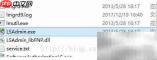
18、 将文件中默认的计算机名替换为本机实际名称,可通过“设置 → 系统 → 关于”页面查询并确认当前设备名称。
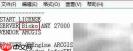
19、 完成上述配置后,重启服务即可生效,整个操作流程简洁高效。


