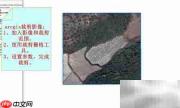
arcgis作为地理信息系统领域的核心平台,我已持续使用长达十年,其功能全面、操作严谨。现将一项高频实用技巧分享给大家:借助arcgis完成tiff影像精准裁剪的完整操作指南,助力提升遥感数据处理效率与空间精度。
1、 打开ArcGIS软件(ArcMap),通过“添加数据”功能,加载待裁剪的TIFF遥感影像及定义裁剪区域的矢量边界图层。
2、 在顶部菜单栏定位至ArcToolbox工具箱,单击展开,进入工具集合界面。
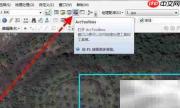
3、 在ArcToolbox中逐级展开:【数据管理工具】→【栅格】→【栅格处理】,找到并双击“裁剪”(Clip)工具启动执行。
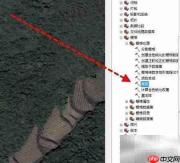
4、 在裁剪参数设置窗口中,指定输入栅格(即原始TIFF影像),并加载用于限定范围的矢量裁剪要素(如面状Shapefile或要素类)。
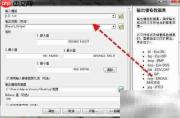
5、 关键设置项:“使用输入要素裁剪几何”复选框——若勾选,输出影像严格贴合矢量边界的实际形状;若取消勾选,则按输入TIFF的外包矩形(Extent)进行裁剪。
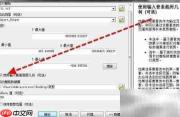
6、 点击“确定”,系统自动执行裁剪任务,进度完成后即生成符合要求的新TIFF文件。
ArcGIS for Android SDK 目前最新版本为10.2.5 从此版本开始ESRI不在提供Eclipse的插件支持,官方的帮助也针对于Android Studio的支持;本文档主要讲述的内容是最新版本ArcGIS For Android Eclipse环境配置;感兴趣的朋友可以过来看看
7、 输出路径需指定为栅格数据集格式,推荐默认保存至文件地理数据库(.gdb)中,确保元数据完整性与读写稳定性。
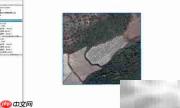
8、 启动ArcMap,利用“添加数据”功能载入目标TIFF影像与裁剪范围矢量文件。
9、 从主界面调出ArcToolbox工具箱,点击展开以访问全部分析工具。
10、 按路径导航至:【数据管理工具】→【栅格】→【栅格处理】→【裁剪】,打开该工具对话框。
11、 分别配置输入栅格与裁剪要素,确保两者空间参考一致(必要时提前进行投影转换)。
12、 勾选“使用输入要素裁剪几何”,确保输出结果与矢量轮廓完全吻合。
13、 点击“确定”提交任务,等待运行完毕,最终获得高精度裁剪后的TIFF影像成果。