





主板不支持大容量机械硬盘时bios无法识别,需先排查物理连接,再匹配分区表与引导模式(uefi+gpt或legacy+mbr),最后通过更新bios、加装ez-drive或使用pcie sata扩展卡解决。
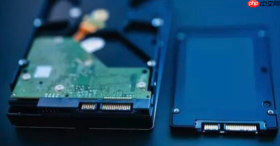
主板不支持大容量机械硬盘时,BIOS里根本看不到硬盘型号,系统启动项中也完全缺席,连磁盘管理都显示“未知、未初始化”,这不是硬盘坏了,而是底层识别链断裂了。
确认硬盘真实物理状态
先排除假性故障:关机断电→打开机箱→拔下当前SATA数据线和电源线→检查硬盘背面接口针脚有无弯曲或氧化→换一根全新原装SATA线→接入主板另一个SATA口(如从SATA2换到SATA0)→重新插紧电源线,优先用直连电源模组的SATA供电,不用转接头→开机进BIOS的Main或Storage页面,盯住是否有任何硬盘信息刷新出来。
这一步操作起来很简单,直接把线换掉再试一次就行。如果换了线、换了口、仍无任何型号显示,说明问题不在连接层,进入下一步排查。
查清硬盘分区表类型与BIOS引导模式是否匹配
用WinPE启动盘(推荐微PE或FirPE)→运行DiskGenius→左侧设备列表中右键目标硬盘→点击“查看分区表类型”→若显示“GPT”,而你的BIOS Boot Mode是Legacy或CSM Disabled,则【硬盘必然被跳过,不会出现在存储设备列表中】;若显示“MBR”,但硬盘容量超过2TB,则【BIOS读取前512字节后判定无有效分区,直接忽略整块盘】。
方法一:强制匹配UEFI+GPT组合
进入BIOS→Boot选项卡→找到“UEFI/Legacy Boot”或“Boot Mode Select”→设为“UEFI Only”→关闭CSM→保存退出→重启再进BIOS看硬盘是否现身。

方法二:退回Legacy+MBR兼容路径
前提是硬盘实际容量≤2TB:用DiskGenius将GPT硬盘“转换为MBR磁盘”→该操作会清除所有分区→备份数据后再执行→回到BIOS→启用CSM→设Boot Mode为“Legacy First”→保存重启。
绕过BIOS限制的硬件级补救方案
第一步:确认主板BIOS是否锁死旧版INT13H中断
进入官网查你主板型号的最新BIOS版本发布日期和更新日志→若最后更新在2018年前,且日志中无“Add support for >2TB HDD”字样,则基本可判定固件不支持大容量IDE/SATA寻址。
第二步:加装EZ-Drive兼容层(仅限IDE硬盘)
制作DOS启动软盘或USB(需DOS7.1环境)→拷入Ez.exe与Ezhelp.bin→重启用该盘引导→运行Ez.exe→选“Fully Automatic Install”→程序自动注入INT13H扩展驱动→完成后硬盘容量将在BIOS中完整呈现。
第三步:换用PCIe SATA扩展卡
购买带独立主控芯片(如ASMedia ASM1083)的PCIe×1 SATA卡→禁用主板原生SATA控制器→将大容量硬盘接至扩展卡→BIOS中通常能识别为“PCI Device”并列出型号→此法不依赖主板固件,实测支持最大16TB机械盘。


