





电脑开机后电源键亮、风扇转但屏幕黑屏,说明系统通电完成自检却卡在图形初始化或显示唤醒环节;需先确认是否假休眠(按空格/回车看指示灯)、调高亮度、检查物理屏幕开关,再执行win+p切换显示模式或fn+显示键循环切换,最后禁用快速启动与休眠、清除休眠文件并重启uxsms服务。
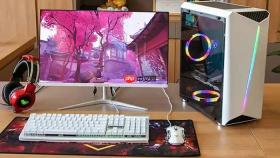
电脑开机后电源键亮、风扇转,但屏幕始终黑屏,无法进入登录界面,说明系统已通电并完成基础自检,却卡在图形初始化或显示唤醒环节。此时并非死机,而是Windows未能正确加载显示子系统或被错误休眠策略锁定。
确认是否为“假休眠”状态
轻按空格键或回车键,观察键盘Num Lock或Caps Lock指示灯是否随按键闪烁——若灯有响应,证明系统已在后台运行,只是未激活显示输出。
立即尝试调高亮度:联想常用Fn+F6/F7,华硕多为Fn+F5/F6,戴尔/惠普普遍用Fn+↑方向键;务必长按2秒以上再松手,短促点击常被系统忽略。
部分商务本(如ThinkPad T系列)在转轴内侧藏有物理屏幕开关,需用指尖沿缝隙向下滑动复位,误拨至“关”位会导致整机通电但屏体无任何响应。
强制退出休眠并重载显示协议
方案一(推荐优先执行):在开机自检LOGO刚出现瞬间,反复敲击Win+P键,直到右下角弹出投影菜单;用方向键选中“仅电脑屏幕”,回车确认。该操作绕过驱动层直接调用Windows底层显示管理器,对显卡驱动未加载导致的初始化挂起尤为有效。
方案二(键盘无响应时备用):连续执行4次Fn+显示切换键(联想Fn+F4、华硕Fn+F5、戴尔/惠普Fn+F8),每次按键后停顿2秒,完整覆盖“仅内置屏→复制→扩展→仅第二屏”全部状态,可解除因热插拔外设引发的输出通道固化。
禁用快速启动与休眠功能
第一步:右击任务栏右下角电池图标→选择【电源选项】→点击【选择电源按钮的功能】。
第二步:点击【更改当前不可用的设置】→取消勾选【启用快速启动(推荐)】→勾选【休眠】前的复选框(确保其可见)→点击【保存修改】。

第三步:回到【电源选项】主页面→点击【更改计划设置】→点击【更改高级电源设置】→展开【睡眠】→将【允许混合睡眠】和【休眠后】均设为【从不】→点击【确定】。
这一步必须做完,否则下次合盖或待机仍会触发相同故障;快速启动开启时,系统实际并未完全关机,而是保存内核状态到硬盘,极易与新驱动或BIOS更新冲突。
清除异常休眠文件并重置显示服务
以管理员身份运行命令提示符(Win+X → A):
输入:powercfg -h off → 回车(彻底禁用休眠,删除hiberfil.sys)。
输入:net stop uxsms && net start uxsms → 回车(重启桌面窗口管理服务,强制刷新显示栈)。
输入:dism /online /cleanup-image /restorehealth → 回车(修复可能损坏的系统映像,耗时约2–5分钟)。
执行完毕后重启电脑,此时应能正常显示登录界面。


