





WPS AI可一键将Word初稿转为正式汇报、轻松口语或精炼摘要:需登录账号、确保全文未选中、启用AI服务,通过双击Ctrl/Command或点击「WPS AI→全文润色」进入面板,选择「更正式」「更活泼」或「更简洁」风格,润色后开启批注核验再替换原文。
☞☞☞AI 智能聊天, 问答助手, AI 智能搜索, 多模态理解力帮你轻松跨越从0到1的创作门槛☜☜☜
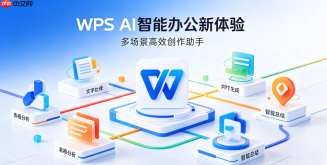
你需要把一份写好的Word初稿快速转成正式汇报、轻松口语或精炼摘要,而不是逐段手动改写再反复检查语气是否统一。
确认全文可被AI识别为整体处理单元
打开WPS文字文档,确保光标不在任何文本选中状态下——【若全文已被高亮选中,AI默认只处理选中部分,不会触发“全文”逻辑】。此时顶部菜单栏「WPS AI」按钮应呈可用状态(灰色即未就绪)。若右下角未显示“AI就绪”,需点击「文件→设置→AI服务」勾选启用并重启软件。
登录WPS账号。未登录时所有生成/润色类功能均不可用,且不提示具体原因,仅显示“服务暂不可用”。
用快捷入口直达全文语气切换
方法一:连按两次Ctr1(Windows)或Command(Mac),直接唤出WPS AI浮动面板;
方法二:点击顶部「WPS AI」选项卡→选择「全文润色」。
面板自动加载当前文档全文内容,无需手动复制粘贴。系统会基于整篇语义上下文判断主语一致性、时态分布与逻辑链密度,避免单句优化导致前后脱节。

{"answer":"协助 macOS 用户准备、转换、导出及排查 Word、PDF、Markdown、PowerPoint 和 Excel 文件,确保 WPS Office 工作流程可靠。"}
精准选定目标语气并执行
第一步:在润色面板中找到「润色风格」下拉菜单;
第二步:根据用途选择对应模式——
• 汇报材料、公文、评审材料 → 选「更正式」;
• 内部群通知、周报口头转述 → 选「更活泼」;
• 提交前最后一遍过稿 → 选「更简洁」;
第三步:点击「开始润色」,等待约5秒,结果直接以新文档形式弹出,原文保留不动。
注意:「更正式」模式会主动替换口语化连接词(如“然后”“其实”),补全政策表述惯用结构(如“经研究决定”“现将有关事项通知如下”),但不会擅自添加原文未提及的事实或数据。
替换原文前必须完成的核验动作
点击润色结果页右上角「开启批注」,原始句中被删减的冗余副词、被替换的动词、被插入的过渡短语,全部以删除线/绿色下划线标出。
重点检查三类易错点:
① 是否误删限定词(如“基本完成”变“已完成”,程度失真);
② 是否强加主观评价(如原文中性描述,AI加入“显著优势”“突出短板”等判断);
③ 是否破坏专业术语缩写一致性(如首次出现“人工智能(AI)”,后文却写作“AI技术”而未重申全称)。
确认无误后,点击「替换原文」按钮,全文语气调整即时生效。


